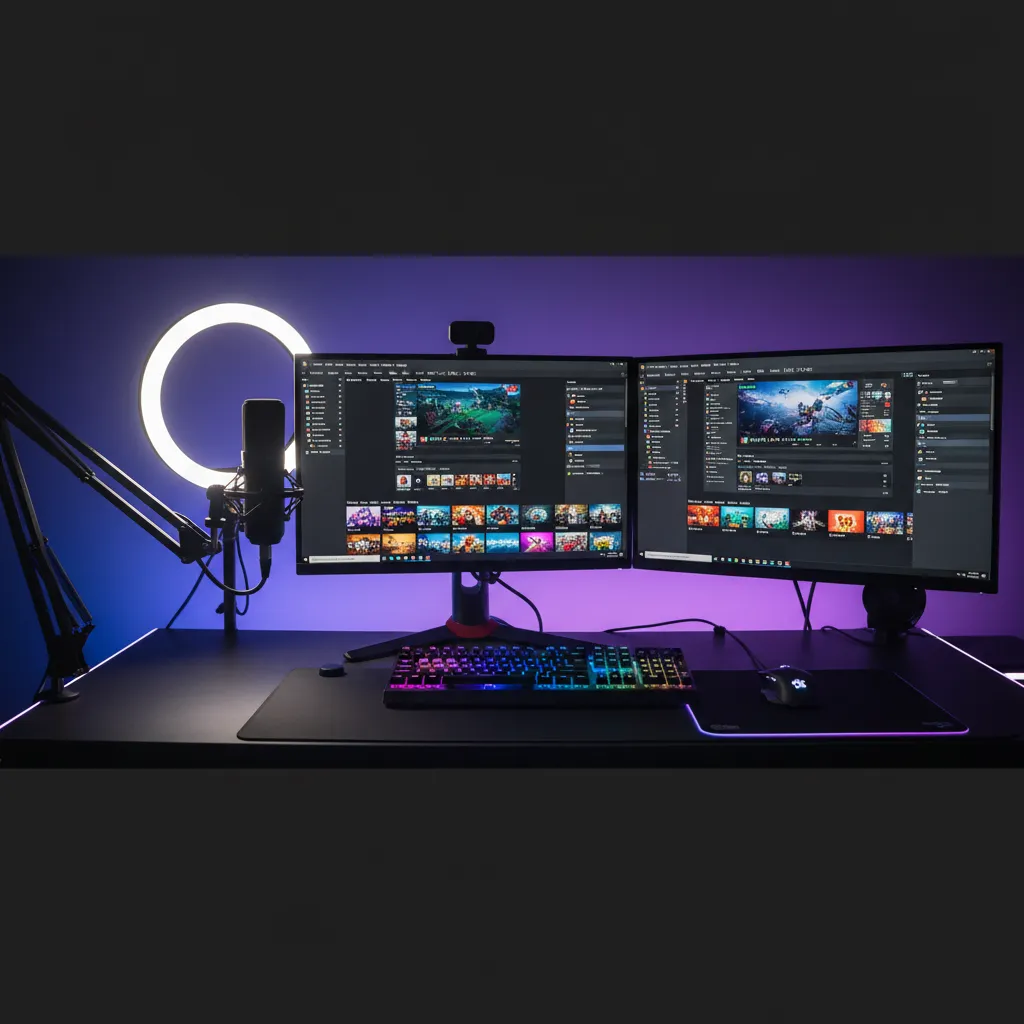
OBS録画とストリームアーカイブを圧縮 — ディスク容量を50-80%節約
OBS Studio録画、VODアーカイブ、ストリームハイライトを縮小。GPUアクセラレーションによるバッチ圧縮。
無料体験版をダウンロードOBS録画がドライブをすぐに埋め尽くす
ストリーマーやコンテンツクリエイターなら分かるはず — 品質を優先した録画設定は巨大なファイルを生成します:
- ロスレスまたは高CRFのOBS録画:1時間あたり20-50 GB
- ストリームVODアーカイブは月に数百ギガバイト蓄積
- ハイライトと生素材の保持は絶え間ないドライブ管理が必要
Video Recompress Studioはストリーム後にOBS録画を圧縮し、品質を保ちながらファイルを50-80%縮小します。
OBSでの使い方
配信ワークフローに合わせて設計:
- OBS出力フォルダを指定 — 録画ディレクトリをドラッグ
- プリセットを選択 — アップロード用の'YouTube Raw'またはアーカイブ用の'Max Savings'
- 一晩でバッチ圧縮 — GPUアクセラレーションエンコードが就寝中にバックログを処理
- MKVとMP4に対応 — OBSのネイティブMKV録画とリムックスされたMP4を処理
OBS録画の一般的な節約量
一般的なOBS録画設定からの実際の圧縮結果:
| 録画タイプ | オリジナル | 圧縮後 | 節約量 |
|---|---|---|---|
| 1時間のロスレス録画 | 25 GB | 5 GB | 80% |
| 1時間の高ビットレート録画(CRF 16) | 8 GB | 3 GB | 63% |
| 4時間のストリームVOD | 4 GB | 1.5 GB | 63% |
| 30日間の毎日配信 | 500 GB | 175 GB | 65% |
H.265、CRF 23使用時の結果。ロスレスソースが最も圧縮されます。既に最適化された録画は節約量が少なくなります。
配信ワークフローにフィット
配信後に圧縮 — ライブパフォーマンスへの影響なし:
- 最高品質で録画 — 編集用にOBS設定をロスレスまたは高ビットレートで維持
- 編集後に圧縮 — 最終エクスポートと生録画をバッチ圧縮
- CLI自動化 — コマンドラインで圧縮ジョブをスケジュールし、ハンズフリーのワークフローを実現
ContentaSoft(スウェーデン、ウメオ)が開発・公開 — VideoRecompress Studio の開発元です。
VideoRecompress Studio は、最新コーデック(H.265、AV1、VP9)とハードウェアアクセラレーションを使用して、動画を一括圧縮・再エンコードする Windows デスクトップアプリケーションです。
本ソフトウェアにはアドウェア、スパイウェア、ツールバー、サードパーティ製のバンドルプログラムは含まれていません。インストーラーは VideoRecompress Studio と FFmpeg(オープンソース動画エンジン)のみをインストールします。
すべての動画はお使いのコンピューター上でローカルに処理されます。ファイルがサーバーにアップロードされることはありません。本ソフトウェアは個人データを収集しません。
30日間の無料体験版(10ファイルまで利用可能)。体験期間終了後はライセンスキーが必要です。永久ライセンス:$79(一回払い、サブスクリプションなし)。
アンインストール方法
Windows Settings > Apps > インストール済みアプリを開き、一覧から「VideoRecompress Studio」を見つけてアンインストールをクリックしてください。インストールフォルダーからアンインストーラーを実行するか、Control Panel > Programs and Features を使用することもできます。
ダウンロードサイズ:約2 MB(Webインストーラー)。FFmpeg を含む追加コンポーネントはインストール中にダウンロードされます。