STEPからSTLへ(実測)
STEPをSTLに変換(.stp):曲面がカクつかない3Dプリント用
STEPファイルは正確な曲面を、STLは平らな三角形を保存します。各曲面を何枚の三角形で表すかは1つの設定で決まり、それが滑らかな造形とカクついた造形の差になります。同じ部品を4通りに変換した結果です。

すべてのフィレットに平面

フィレットにうっすら段

フィレットが滑らか
印刷にはこれ

高精細の3.5倍のサイズ、見た目は同じ
モックではなく実際の出力です。housing_grove_scd41.stp(70 KB、54面、Creo Parametricから出力)を3D CAD Converter 1.0.22で各プリセットでSTLに変換し、スムージングなしでSTLから描画しました。数値はアプリで設定した直線偏差 / 角度偏差です。各変換はRyzen 9 3900Xで1.3秒未満。
プリンター別のSTEP→STL設定
| プリンター | 選ぶ設定 | 理由 |
|---|---|---|
| FDM(0.4 mmノズル) | 高精細 | 偏差0.01 mmは0.2 mmの積層の20分の1。フィレットが丸く出ます。 |
| レジン(SLA、MSLA) | 高精細 | レジンはFDMの積層が隠す平面を映します。小さな部品でまだ見える場合だけ超高精細に。 |
| 簡単なはめ合い確認 | 標準 | 今回は高精細の12分の1(86 KB対1.0 MB)。試作なら薄い段は問題になりません。 |
| 造形サービスへの入稿 | 高精細 | サービスは受け取ったメッシュをそのまま造形します。滑らかな方を送りましょう。 |
STEP→STL変換:4ステップ、1ファイルでもフォルダーでも
- STEPファイルを追加.stp・.stepファイル、またはサブフォルダーを含むフォルダーをドロップ。
- 出力にSTLを選ぶバイナリSTL(2種類のうち小さい方)。
- プリセットを高精細に偏差を直接入力することもできます。「品質レベルを比較」で各プリセットを並べて確認できます。
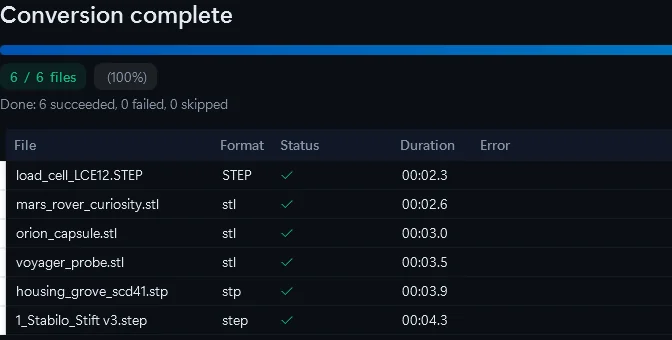
- 一括変換全ファイルに同じ設定を適用。一覧にファイルごとの時間が出ます。
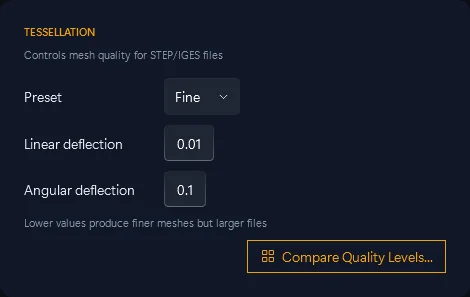
cadconvert convert -i part.stp -o part.stl --tessellation 0.01 --angular 0.1
cadconvert batch -i .\step -o .\stl -f stlコマンドラインでも同じです。batch は標準プリセットを使います。高精細にするにはファイルごとに convert を呼ぶか、アプリでフォルダーを変換します。
STEP→STLのトラブルと対処
曲面に平らな部分
プリセットが粗すぎました。高精細で変換し直してください。STEPには正確な曲面が残っています。
スライサーが「非多様体」と警告
「ジオメトリを修復」にチェックを入れて再変換します。メッシュ化の前にSTEPの面同士の小さな隙間を縫い合わせます。 修復の仕組み
部品が25.4分の1の大きさで出る
STLには単位がなく、スライサーはmmとみなします。インチで書かれたSTLは25.4分の1の大きさで印刷されます。「単位を変換」をインチ→mmにして再変換してください。
ファイルが大きすぎてアップロードできない
1段階下げましょう。上の部品では標準が高精細の12分の1でした。
オンラインのSTEP→STL変換とデスクトップアプリ
| 比較項目 | 3D CAD Converter | 無料のオンライン変換 |
|---|---|---|
| 1回の変換数 | フォルダーごと | たいてい1つ |
| CADファイルの扱い | PCから出ない | サーバーにアップロード |
| 滑らかさの調整 | 4段階または偏差を直接指定 | ないことが多い |
| 価格 | 10回まで無料、その後は買い切りライセンス | 無料 |
小さな部品1つなら無料のオンラインツールやFreeCADで十分です。デスクトップアプリが活きるのは、フォルダー単位の変換や、アップロードできないファイルの場合です。
自分のSTEPファイルを高精細で変換無料体験版:10回まで変換、クレジットカード不要。Windows 10/11(64 ビット)。
無料体験版をダウンロードSTEP→STL:よくある質問
無料のSTEP→STL変換ツールはありますか?
はい。FreeCADはSTEPを開いてSTLに書き出せます(1ファイルずつ)。3D CAD Converterの体験版では、一括変換を含めて10回まで変換できます。
STEPをオンラインでSTLに変換できますか?
はい。アップロードしてよい小さなファイルなら可能です。オンラインツールは通常1ファイルずつで、滑らかさの設定がありません。
3Dプリントに最適な設定は?
FDMでもレジンでも高精細です。標準ではフィレットに段が残り、超高精細はファイルが3.5倍になっても見た目は変わりませんでした。
STLをSTEPに戻せますか?
できません。STLは三角形だけで、正確な曲面は失われています。STEPを原本として残し、設計が変わったら書き出し直してください。
SolidWorksやInventorのファイルは開けますか?
開けません。まずCADソフトからSTEPを書き出し、そのSTEPを変換します。一括書き出しの手順: SolidWorks · Inventor
変換で失われるものは?
正確な曲面、アセンブリ構成、色、単位はSTEP側に残ります。STLに残るのは形状だけで、スライサーにはそれで十分です。
関連記事: テッセレーション設定の詳細 · 非多様体の出力を修復 · STEPファイルとは · STEPファイルが開かない