STEP a STL, medido
Convertir STEP a STL (.stp) para impresión 3D sin facetas
Un archivo STEP guarda curvas exactas; un STL, triángulos planos. Un solo ajuste decide cuántos triángulos sustituyen cada curva, y marca la diferencia entre una impresión lisa y una facetada. Aquí está la misma pieza convertida de cuatro formas.

Facetas planas en cada redondeo

Bandas leves en los redondeos

Redondeos lisos
Para imprimir

Archivo 3,5 veces mayor que Fina, mismo aspecto
Resultado real, no una maqueta. housing_grove_scd41.stp (70 KB, 54 caras, exportado desde Creo Parametric) convertido a STL con 3D CAD Converter 1.0.22 en cada nivel y renderizado desde el STL sin suavizado. Los números son la desviación lineal / angular configurada en la app. Cada conversión tardó menos de 1,3 s en un Ryzen 9 3900X.
Ver la versión corta en vídeo
Windows · prueba gratuita · pago único, sin suscripción
Qué ajuste de STEP a STL para tu impresora
| Imprimes con | Elige | Por qué |
|---|---|---|
| FDM, boquilla de 0,4 mm | Fina | 0,01 mm de desviación es 20 veces menos que una capa de 0,2 mm: los redondeos salen redondos. |
| Resina (SLA, MSLA) | Fina | La resina muestra facetas que las capas FDM ocultan. Usa Ultra fina solo si una pieza pequeña aún las muestra. |
| Prueba rápida de ajuste | Estándar | Aquí el archivo fue 12 veces menor que con Fina (86 KB frente a 1,0 MB); las bandas leves no importan en una prueba. |
| Envío a un servicio de impresión | Fina | El servicio imprime la malla que recibe: envía la lisa. |
Convertidor de STEP a STL: cuatro pasos, un archivo o una carpeta
- Añade los archivos STEPArrastra archivos .stp o .step, o una carpeta entera con sus subcarpetas.
- Elige STL como salidaSTL binario, la variante más ligera de las dos.
- Pon el nivel en FinaO escribe tú la desviación. «Comparar niveles de calidad» muestra los niveles lado a lado.
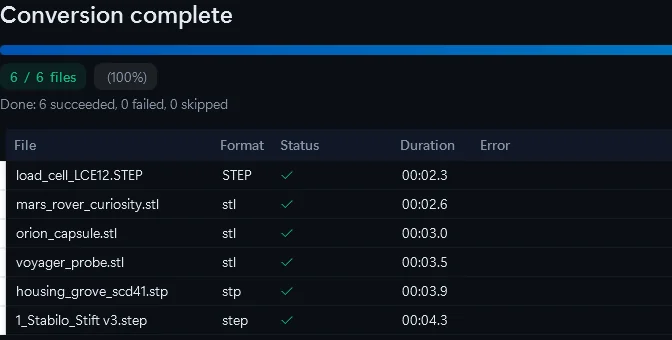
- Convierte el loteTodos los archivos usan los mismos ajustes; la lista muestra el tiempo por archivo.
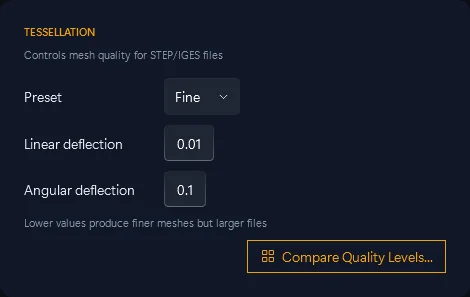
cadconvert convert -i part.stp -o part.stl --tessellation 0.01 --angular 0.1
cadconvert batch -i .\step -o .\stl -f stl
Lo mismo desde la línea de comandos. batch usa el nivel Estándar; para Fina, llama a convert por archivo o procesa la carpeta en la app.
Problemas de STEP a STL y su solución
Zonas planas en las curvas
El nivel era demasiado basto. Vuelve a convertir en Fina: el STEP conserva la curva exacta.
El laminador dice «non-manifold»
Marca «Reparar geometría» y convierte de nuevo. Cose los huecos pequeños entre las superficies STEP antes de mallar. Cómo funciona la reparación
La pieza sale 25,4 veces más pequeña
El STL no tiene unidades y los laminadores suponen mm, así que un STL escrito en pulgadas sale 25,4 veces más pequeño. Conviértelo de nuevo con «Convertir unidades» de pulgada a mm.
Archivo demasiado grande para subir
Baja un nivel: Estándar fue 12 veces menor que Fina en la pieza de arriba.
Convertidor de STEP a STL online o app de escritorio
| Lo que importa | 3D CAD Converter | Convertidores online gratuitos |
|---|---|---|
| Archivos por pasada | Una carpeta entera | Normalmente uno |
| Tu archivo CAD | Se queda en tu PC | Se sube a un servidor |
| Control del suavizado | 4 niveles o desviación exacta | A menudo ninguno |
| Precio | 10 conversiones gratis, luego una licencia de pago único | Gratis |
Para una pieza pequeña basta una herramienta online gratuita o FreeCAD. La app de escritorio compensa con una carpeta entera, o con archivos que no puedes subir.
Convierte tus propios archivos STEP en FinaPrueba gratuita: 10 conversiones, sin tarjeta de crédito. Windows 10/11, 64 bits.
Descargar prueba gratuitaSTEP a STL: preguntas frecuentes
¿Hay un convertidor de STEP a STL gratis?
Sí. FreeCAD abre un archivo STEP y exporta STL, de uno en uno. La prueba de 3D CAD Converter te da 10 conversiones, lotes incluidos.
¿Puedo convertir STEP a STL online?
Sí, con archivos pequeños que puedas subir. Las herramientas online suelen aceptar un archivo cada vez y no permiten ajustar el suavizado.
¿Qué ajuste es mejor para imprimir en 3D?
Fina, para FDM y resina. Estándar dejó bandas en los redondeos; Ultra fina hizo el archivo 3,5 veces mayor sin mejora visible.
¿Puedo convertir el STL de nuevo en STEP?
No. Un STL solo contiene triángulos; las superficies exactas se han perdido. Conserva el STEP como original y vuelve a exportar cuando cambie el diseño.
¿Abre archivos de SolidWorks o Inventor?
No. Exporta primero a STEP desde el programa CAD y luego convierte el STEP. Guías de exportación por lotes: SolidWorks · Inventor
¿Qué se queda fuera en la conversión?
Las curvas exactas, el árbol de ensamblaje, los colores y las unidades se quedan en el STEP. El STL conserva la forma, que es todo lo que necesita el laminador.
Relacionado: El teselado en detalle · Reparar salidas non-manifold · Qué es un archivo STEP · El archivo STEP no se abre