動画からアニメーションGIFを作成
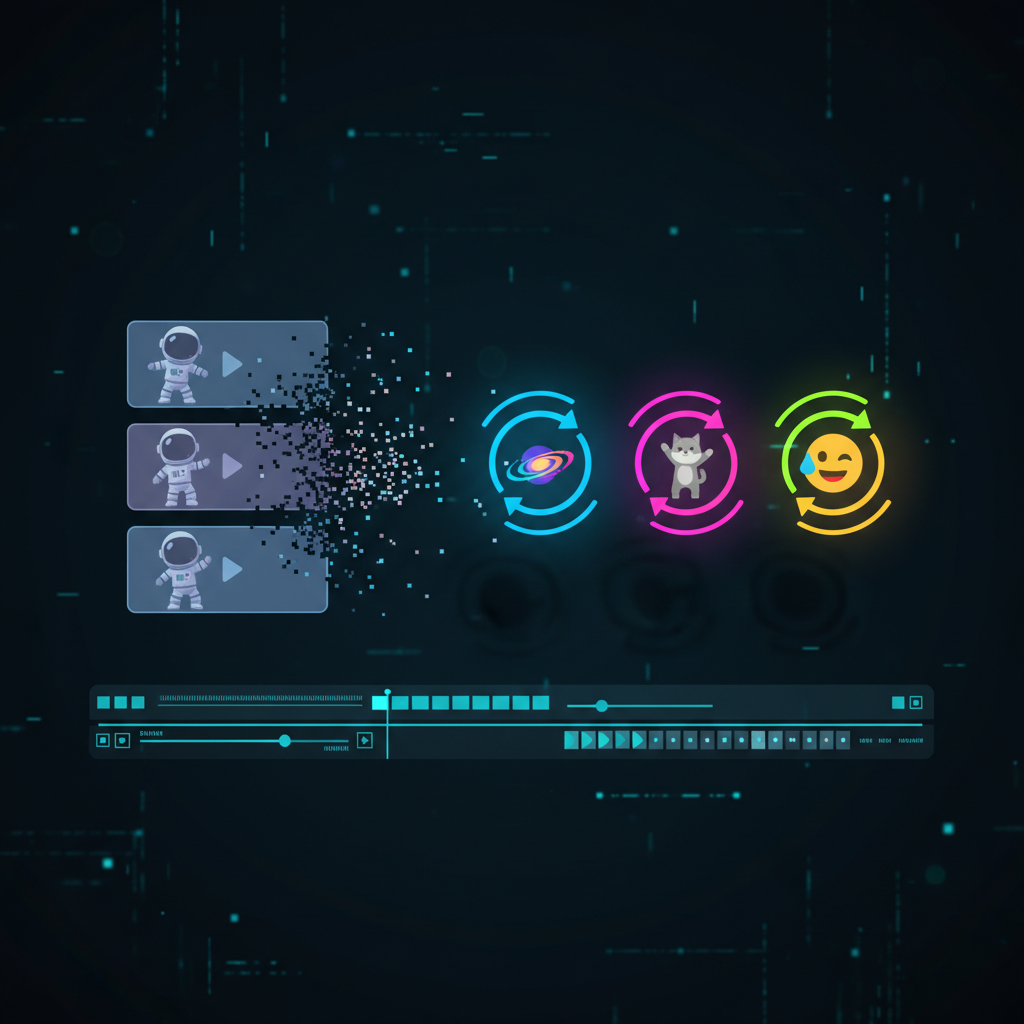
VideoRecompress Studioに強力なGIF作成機能が追加されました。動画クリップを高品質なアニメーションGIFに変換 — SNS投稿、ソフトウェアドキュメント、チュートリアル、マーケティング素材に最適。
活用事例
アニメーションGIFはあらゆる場面で活用されています。最も人気のある活用事例:
- SNS — 動画のハイライトから目を引くGIFを作成し、Twitter、Reddit、TumblrなどGIFがネイティブサポートされているプラットフォームに投稿。
- ソフトウェアドキュメント — 画面キャプチャを録画し、GIFに変換してUIワークフロー、バグの再現、機能のウォークスルーをドキュメントやREADMEファイルで実演。
- マーケティング&メール — アニメーション製品デモやティーザーをメールキャンペーンやランディングページに埋め込み — GIFは動画プレーヤーなしで自動再生。
- チャット&メッセージ — お気に入りの動画からリアクションGIFやショートクリップを作成し、Slack、Discord、Teamsなどのメッセージアプリで共有。
主な機能
VideoRecompress StudioはプロフェッショナルなGIFエンコードツールをシンプルなインターフェースで提供:
- 2パスパレット最適化 — 最初のパスで動画を分析し最適な256色パレットを構築。2番目のパスでそのパレットを使用してGIFをエンコードし、シングルパス方式より大幅に優れた色精度を実現。
- バッチ処理 — 数十本から数百本の動画クリップを1回の実行でGIFに変換。マルチワーカーキューがファイルを並列処理。
- トリミング統合 — 内蔵トリミング機能でGIF作成前に必要なセグメントを正確に選択。別の動画エディタ不要。
- カスタマイズ可能なフレームレート — GIFのフレームレートを制御し、滑らかさとファイルサイズのバランスを調整。低いフレームレートは小さいファイルを生成。
- 解像度制御 — 出力解像度をスケーリングしてGIFファイルサイズを管理。一般的な選択は幅480pxまたは320px。
- ディザリングオプション — 複数のディザリングアルゴリズムから選択し、グラデーションやスムーズなトランジションにおけるカラーバンディングアーティファクトを最小化。
GIFの作成方法
ステップ 1 — 動画を選択
VideoRecompress Studioのステップ1で動画ファイルまたはフォルダを追加。
ステップ 2 — GIF作成を有効化
ステップ2で、GIFクリエイタープリセットを選択するか、GIF出力オプションを手動で有効化。
ステップ 3 — 設定して開始
フレームレート、解像度、ディザリング設定を調整し、開始をクリックしてバッチGIF作成を開始。
はじめましょう
GIF作成はVideoRecompress Studioの最新バージョンで利用可能です。 アップデートをダウンロード