STEP in STL, nachgemessen
STEP in STL umwandeln (.stp): 3D-Druck ohne kantige Rundungen
Eine STEP-Datei speichert exakte Kurven, eine STL-Datei flache Dreiecke. Eine einzige Einstellung bestimmt, wie viele Dreiecke jede Rundung nachbilden, und entscheidet damit über einen glatten oder kantigen Druck. Hier dasselbe Teil, viermal konvertiert.

Flache Facetten an jeder Rundung

Leichte Streifen an Rundungen

Glatte Rundungen
Für den Druck

3,5-mal so groß wie Fein, gleiches Bild
Echte Ausgabe, kein Mock-up. housing_grove_scd41.stp (70 KB, 54 Flächen, aus Creo Parametric exportiert), mit 3D CAD Converter 1.0.22 in jeder Stufe nach STL konvertiert und ohne Glättung aus der STL gerendert. Die Zahlen sind lineare / Winkelabweichung wie in der App eingestellt. Jede Konvertierung dauerte unter 1,3 s auf einem Ryzen 9 3900X.
Kurzfassung als Video ansehen
Windows · kostenlose Testversion · einmal zahlen, kein Abo
Welche STEP-in-STL-Einstellung für Ihren Drucker
| Sie drucken mit | Stufe | Warum |
|---|---|---|
| FDM, 0,4-mm-Düse | Fein | 0,01 mm Abweichung ist 20-mal kleiner als eine 0,2-mm-Schicht, Rundungen werden rund gedruckt. |
| Resin (SLA, MSLA) | Fein | Resin zeigt Facetten, die FDM-Schichten verbergen. Ultrafein nur, wenn ein kleines Teil sie noch zeigt. |
| Schneller Passungstest | Standard | Die Datei war hier 12-mal kleiner als bei Fein (86 KB statt 1,0 MB); leichte Streifen stören bei einem Test nicht. |
| Upload an einen Druckdienst | Fein | Der Dienst druckt das Netz, das er bekommt; schicken Sie das glatte. |
STEP-in-STL-Konverter: vier Schritte, eine Datei oder ein Ordner
- STEP-Dateien hinzufügenZiehen Sie .stp- oder .step-Dateien hinein, oder einen ganzen Ordner mit Unterordnern.
- STL als Ausgabe wählenBinäre STL, die kleinere der beiden STL-Varianten.
- Stufe auf Fein stellenOder geben Sie die Abweichung selbst ein. „Qualitätsstufen vergleichen“ zeigt die Stufen nebeneinander.
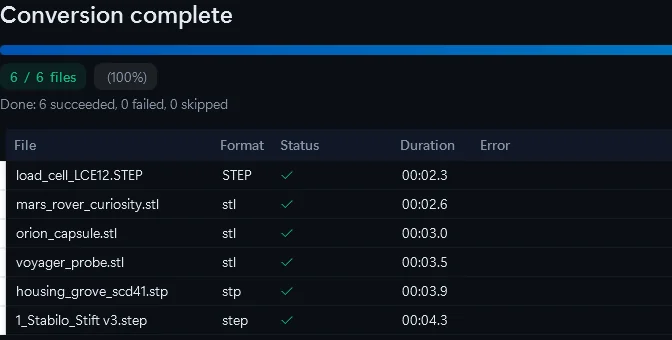
- Stapel konvertierenJede Datei bekommt dieselben Einstellungen; die Liste zeigt die Zeit pro Datei.
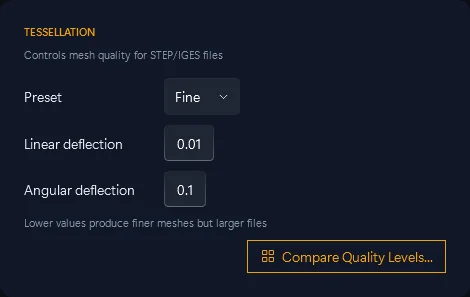
cadconvert convert -i part.stp -o part.stl --tessellation 0.01 --angular 0.1
cadconvert batch -i .\step -o .\stl -f stl
Dasselbe per Kommandozeile. batch nutzt die Stufe Standard; für Fein rufen Sie convert pro Datei auf oder konvertieren den Ordner in der App.
Probleme bei STEP in STL und die Lösung
Flache Stellen an Rundungen
Die Stufe war zu grob. Konvertieren Sie erneut mit Fein; die STEP-Datei enthält die exakte Kurve weiterhin.
Slicer meldet „non-manifold“
Aktivieren Sie „Geometrie reparieren“ und konvertieren Sie erneut. Kleine Lücken zwischen den STEP-Flächen werden vor der Vernetzung vernäht. So funktioniert die Reparatur
Teil wird 25,4-mal zu klein gedruckt
STL kennt keine Einheiten, Slicer nehmen mm an: Eine in Zoll geschriebene STL wird 25,4-mal zu klein gedruckt. Konvertieren Sie sie erneut mit „Einheiten umrechnen“ von Zoll nach mm.
Datei zu groß zum Hochladen
Eine Stufe gröber wählen: Standard war beim Teil oben 12-mal kleiner als Fein.
Online-Konverter für STEP in STL oder Desktop-App
| Worauf es ankommt | 3D CAD Converter | Kostenlose Online-Konverter |
|---|---|---|
| Dateien pro Durchlauf | Ein ganzer Ordner | Meist eine |
| Ihre CAD-Datei | Bleibt auf Ihrem PC | Wird auf einen Server geladen |
| Glättung einstellbar | 4 Stufen oder exakte Abweichung | Oft keine |
| Preis | 10 kostenlose Konvertierungen, dann eine einmalige Lizenz | Kostenlos |
Für ein einzelnes kleines Teil reicht ein kostenloses Online-Tool oder FreeCAD. Die Desktop-App lohnt sich bei einem ganzen Ordner oder bei Dateien, die Sie nicht hochladen dürfen.
Konvertieren Sie Ihre eigenen STEP-Dateien mit FeinKostenlose Testversion: 10 Konvertierungen, ohne Kreditkarte. Windows 10/11, 64-Bit.
Kostenlose Testversion herunterladenSTEP in STL: häufige Fragen
Gibt es einen kostenlosen STEP-in-STL-Konverter?
Ja. FreeCAD öffnet eine STEP-Datei und exportiert STL, eine Datei nach der anderen. Die Testversion von 3D CAD Converter enthält 10 Konvertierungen, Batch inklusive.
Kann ich STEP online in STL umwandeln?
Ja, für kleine Dateien, die Sie hochladen dürfen. Online-Tools nehmen meist nur eine Datei und bieten keine Glättungseinstellung.
Welche Einstellung ist für den 3D-Druck am besten?
Fein, für FDM und Resin. Standard hinterließ Streifen an Rundungen; Ultrafein machte die Datei 3,5-mal größer ohne sichtbaren Gewinn.
Kann ich die STL wieder in eine STEP-Datei umwandeln?
Nein. Eine STL enthält nur Dreiecke, die exakten Flächen sind weg. Behalten Sie die STEP-Datei als Original und exportieren Sie neu, wenn sich das Design ändert.
Öffnet es SolidWorks- oder Inventor-Dateien?
Nein. Exportieren Sie zuerst STEP aus dem CAD-Programm und konvertieren Sie dann die STEP-Datei. Anleitungen zum Batch-Export: SolidWorks · Inventor
Was bleibt bei der Konvertierung zurück?
Exakte Kurven, Baugruppenstruktur, Farben und Einheiten bleiben in der STEP-Datei. Die STL behält die Form, und mehr braucht ein Slicer nicht.
Weiterlesen: Tessellierung im Detail · Non-manifold-Ausgabe reparieren · Was eine STEP-Datei ist · STEP-Datei lässt sich nicht öffnen