DVD und VHS auf 1080p: deinterlacen, entrauschen, dann hochskalieren
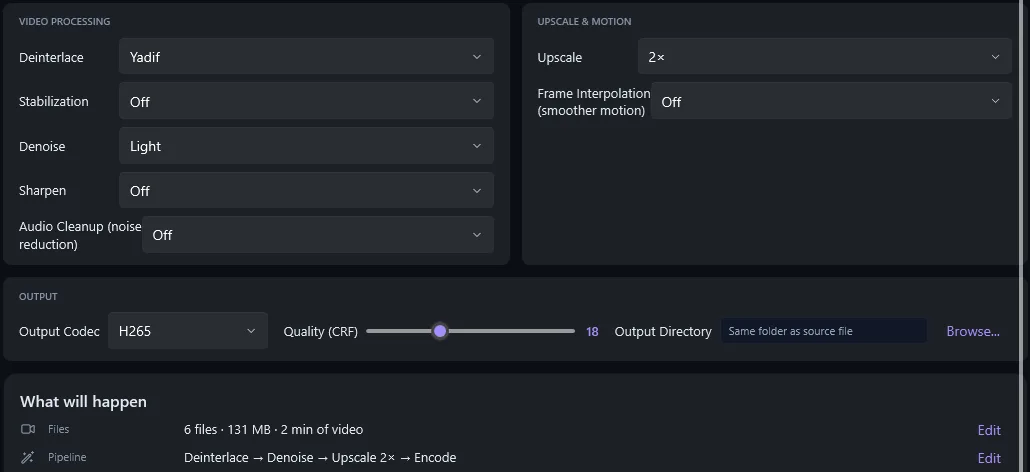
Kurz gesagt: DVD-Video und VHS-Aufnahmen sind im Zeilensprungverfahren (interlaced) aufgezeichnet. Entfernen Sie zuerst das Interlacing (Deinterlace: Yadif), senken Sie das Bandrauschen (Entrauschen: Leicht) und skalieren Sie erst dann 2× mit NVIDIA RTX Video Super Resolution hoch. Wer zuerst hochskaliert, schärft die Kammlinien mit.
Die Reihenfolge, die funktioniert
Warum Interlacing jede Hochskalierung verdirbt
Ein Interlaced-Bild besteht aus zwei Halbbildern, die 1/50 oder 1/60 Sekunde auseinander aufgenommen und Zeile für Zeile verwoben sind. Bei allem, was sich bewegt, passen die Halbbilder nicht zusammen und Kanten werden zu Kämmen. Ein Upscaler kann einen Kamm nicht von echten Details unterscheiden und macht die Zinken größer und schärfer.
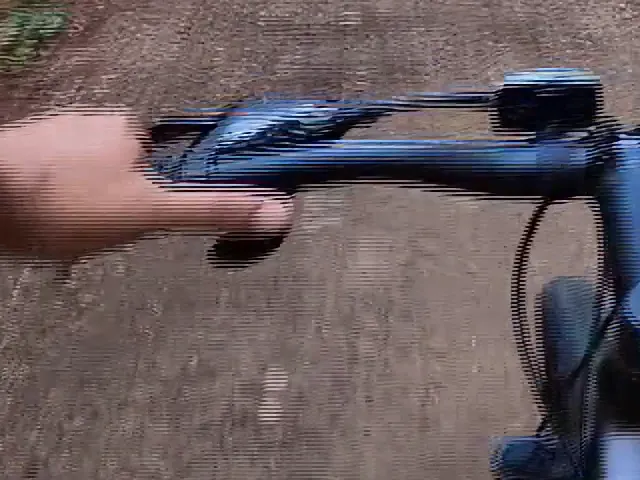 Hochskaliert, ohne Deinterlace
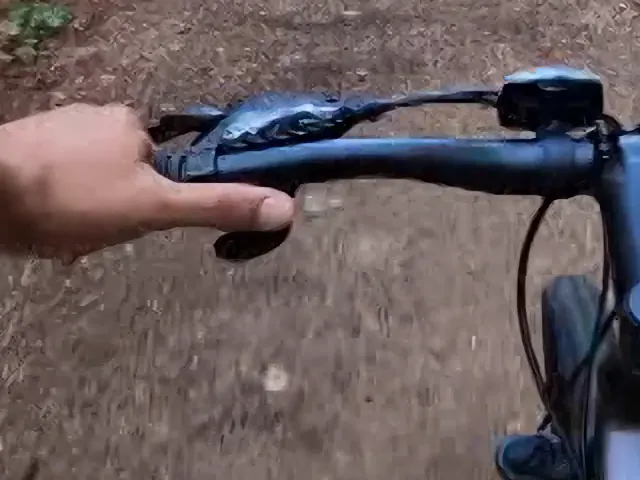 Yadif + Entrauschen, dann hochskaliert
Einstellungen in AI Video Enhancer Studio
- Klicken Sie auf Videos hinzufügen oder Ordner hinzufügen und laden Sie die VOB- oder MPG-Dateien der DVD oder Ihre Aufnahmedateien (AVI, DV, MP4).
- Klicken Sie auf Automatisch analysieren. Die Analyse meldet, welche Dateien interlaced sind.
- Stellen Sie Deinterlace auf Yadif. Für flüssigere Bewegung mit 50 oder 60 Bildern pro Sekunde wählen Sie Yadif (Bob).
- Stellen Sie Entrauschen auf Leicht (Mittel bei stark verrauschtem Band) und Hochskalieren auf 2×.
- Wählen Sie H.265 als Ausgabe-Codec und klicken Sie auf Verbesserung starten.
Starteinstellungen je Quelle
| Quelle | Bild | Deinterlace | Entrauschen | Hochskalieren 2× ergibt |
|---|---|---|---|---|
| DVD (NTSC) | 720×480, 29.97i | Yadif | Leicht | 1440×960 |
| DVD (PAL) | 720×576, 25i | Yadif | Leicht | 1440×1152 |
| VHS- oder Hi8-Aufnahme | 720×480 / 720×576 | Yadif | Mittel | 1440×960 / 1440×1152 |
| DV / MiniDV | 720×480 / 720×576 | Yadif | Aus oder Leicht | 1440×960 / 1440×1152 |
2× landet bei 960 Zeilen (NTSC) bzw. 1.152 Zeilen (PAL), also in der 1080p-Klasse; den letzten Schritt skaliert Ihr Fernseher oder Player. 3× (1.440 oder 1.728 Zeilen) lohnt sich nur für einen 4K-Bildschirm und dauert länger.
Das 4:3-Format prüfen
Die meisten Camcorder-DVDs und alle VHS-Bänder sind 4:3, und DVD-Pixel sind nicht quadratisch: Ein 720×480-Bild wird als 4:3 angezeigt. Die hochskalierte Datei übernimmt diese 4:3-Angabe noch nicht. Eine NTSC-Datei (1440×960) wirkt zu breit, eine PAL-Datei (1440×1152) zu schmal. Stellen Sie deshalb im Player das Seitenverhältnis 4:3 ein. Ein rundes Rad muss rund aussehen.
Was die Filter beheben und was nicht
Wird behoben
- Kammlinien durch Interlacing (Deinterlace)
- Korn, Bandrauschen und MPEG-Blöcke (Entrauschen)
- Weiche Kanten, bei doppelter Zeilenzahl (NVIDIA VSR)
- Verwackelte Handaufnahmen (Stabilisierung)
Bleibt, wie es ist
- Gesichter oder Schrift, die nur wenige Pixel groß sind
- Spurlagen-Streifen, Dropouts und Bandknicke
- Farbsäume neben Kanten
- Details, die nie auf dem Band waren
Passende Anleitungen
- VHS-Bänder restaurieren
- Deinterlacing
- Video-Deinterlacing: Das Ende der Kammeffekte
- Alte Heimvideos mit AI restaurieren
- RTX VSR als Datei speichern
Fragen
Kann ich eine DVD direkt auf 4K hochskalieren?
Sie können 3× oder 4× wählen, aber eine DVD hat 480 oder 576 Zeilen. 2× zeigt bereits, was auf der Disc ist; mehr ergibt nur eine größere Datei, die Ihr Fernseher ohnehin skaliert hätte.
Brauche ich eine NVIDIA-Grafikkarte?
Für das Hochskalieren ja: NVIDIA RTX Video Super Resolution braucht eine RTX-Karte ab der 20er-Serie. Deinterlace und Entrauschen laufen auf jedem PC mit Windows 10 oder 11.
Yadif oder Yadif (Bob)?
Yadif behält die Bildrate (25 oder 29,97 Bilder pro Sekunde). Yadif (Bob) macht aus jedem Halbbild ein Bild (50 oder 59,94): flüssigere Bewegung, größere Datei. Beide entfernen die Kämme.
Kann die App die DVD kopieren?
Nein. Kopieren Sie die VOB-Dateien von einer ungeschützten Disc oder nutzen Sie Ihr Ripping-Programm und laden Sie sie dann. Bänder brauchen zuerst ein Aufnahmegerät.
Probieren Sie es mit Ihren eigenen DVDs und Bändern
Laden Sie eine VOB- oder Aufnahmedatei, stellen Sie Deinterlace, Entrauschen und Hochskalieren ein und vergleichen Sie das Ergebnis mit dem Original.
Kostenlose Testversion herunterladenKostenlose Testversion: Ihre ersten 5 Dateien innerhalb von 30 Tagen in voller Auflösung. Die Hochskalierung braucht eine NVIDIA-RTX-Karte.