DVD et VHS en 1080p : désentrelacer, débruiter, puis agrandir
En bref : la vidéo des DVD et les captures VHS sont entrelacées. Supprimez d'abord l'entrelacement (Désentrelacement : Yadif), réduisez le bruit de bande (Débruitage : Léger), et seulement ensuite agrandissez 2× avec NVIDIA RTX Video Super Resolution. Si vous agrandissez d'abord, les lignes en peigne sont accentuées avec l'image.
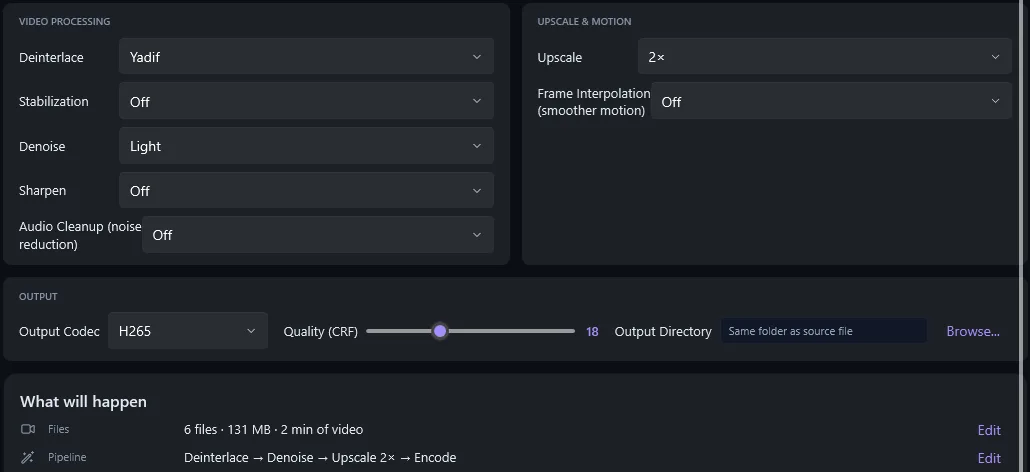
L'ordre qui fonctionne
Pourquoi l'entrelacement gâche un agrandissement
Une image entrelacée contient deux demi-images (trames) prises à 1/50 ou 1/60 de seconde d'écart, tissées ligne par ligne. Sur tout ce qui bouge, les deux trames ne concordent pas et les contours deviennent des peignes. Un upscaler ne distingue pas un peigne d'un vrai détail : il rend les dents plus grandes et plus nettes.
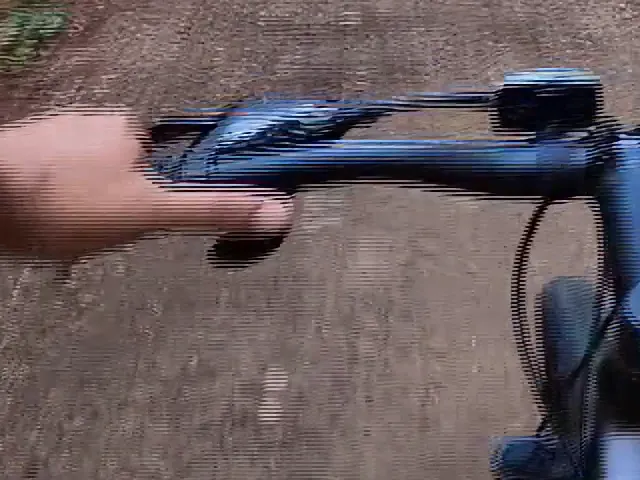 Agrandi, sans désentrelacement
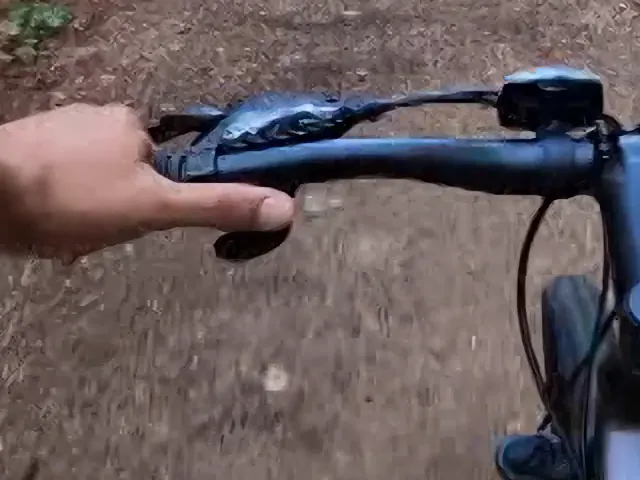 Yadif + débruitage, puis agrandi
Réglages dans AI Video Enhancer Studio
- Cliquez sur Ajouter des vidéos ou Ajouter un dossier et chargez les fichiers VOB ou MPG du disque, ou vos fichiers de capture (AVI, DV, MP4).
- Cliquez sur Analyse automatique. Elle indique quels fichiers sont entrelacés.
- Réglez Désentrelacement sur Yadif. Choisissez plutôt Yadif (Bob) pour un mouvement plus fluide à 50 ou 60 images par seconde.
- Réglez Débruitage sur Léger (Moyen pour une cassette très bruitée) et Agrandissement sur 2×.
- Choisissez H.265 comme codec de sortie et cliquez sur Démarrer l'amélioration.
Réglages de départ par source
| Source | Image | Désentrelacement | Débruitage | Résultat en 2× |
|---|---|---|---|---|
| DVD (NTSC) | 720×480, 29.97i | Yadif | Léger | 1440×960 |
| DVD (PAL) | 720×576, 25i | Yadif | Léger | 1440×1152 |
| Capture VHS ou Hi8 | 720×480 / 720×576 | Yadif | Moyen | 1440×960 / 1440×1152 |
| DV / MiniDV | 720×480 / 720×576 | Yadif | Désactivé ou Léger | 1440×960 / 1440×1152 |
Le 2× donne 960 lignes en NTSC et 1 152 en PAL, la classe 1080p ; votre téléviseur ou lecteur fait la dernière mise à l'échelle. Le 3× (1 440 ou 1 728 lignes) n'a d'intérêt que pour un écran 4K et prend plus de temps.
Vérifier le format 4:3
La plupart des DVD de caméscope et toutes les cassettes VHS sont en 4:3, et les pixels d'un DVD ne sont pas carrés : une image 720×480 s'affiche en 4:3. Le fichier agrandi ne conserve pas encore cette indication 4:3. Un fichier NTSC (1440×960) paraît trop large et un fichier PAL (1440×1152) trop étroit : réglez le format d'image du lecteur sur 4:3. Une roue ronde doit paraître ronde.
Ce que les filtres corrigent, et ce qu'ils ne corrigent pas
Corrigé
- Lignes en peigne de l'entrelacement (Désentrelacement)
- Grain, bruit de bande et blocs MPEG (Débruitage)
- Contours mous, avec deux fois plus de lignes (NVIDIA VSR)
- Plans tournés à main levée qui tremblent (Stabilisation)
Reste tel quel
- Visages ou textes larges de quelques pixels
- Lignes de tracking, pertes de signal et plis de bande
- Bavures de couleur le long des contours
- Des détails qui n'ont jamais été sur la bande
Guides associés
- Restaurer des cassettes VHS
- Désentrelacement
- Désentrelacement vidéo : la fin des artefacts de peigne
- Restaurer de vieux films de famille avec l'IA
- Enregistrer RTX VSR dans un fichier
Questions
Puis-je agrandir un DVD directement en 4K ?
Vous pouvez choisir 3× ou 4×, mais un DVD contient 480 ou 576 lignes. Le 2× montre déjà ce que contient le disque ; au-delà, vous obtenez seulement un fichier plus lourd que votre téléviseur aurait mis à l'échelle de toute façon.
Ai-je besoin d'une carte graphique NVIDIA ?
Pour l'agrandissement, oui : NVIDIA RTX Video Super Resolution demande une carte RTX, série 20 ou plus récente. Le désentrelacement et le débruitage fonctionnent sur tout PC sous Windows 10 ou 11.
Yadif ou Yadif (Bob) ?
Yadif garde la cadence (25 ou 29,97 images par seconde). Yadif (Bob) fait une image de chaque trame (50 ou 59,94) : mouvement plus fluide, fichier plus lourd. Les deux suppriment les peignes.
L'application peut-elle copier le DVD ?
Non. Copiez les fichiers VOB d'un disque non protégé ou utilisez votre outil d'extraction, puis chargez-les. Les cassettes demandent d'abord un boîtier de capture.
Essayez sur vos propres DVD et cassettes
Chargez un VOB ou un fichier de capture, réglez Désentrelacement, Débruitage et Agrandissement, puis comparez le résultat à l'original.
Télécharger l'essai gratuitEssai gratuit : vos 5 premiers fichiers sur 30 jours en pleine résolution. L'agrandissement nécessite une carte NVIDIA RTX.