Da STEP a STL, misurato
Convertire STEP in STL (.stp) per la stampa 3D senza sfaccettature
Un file STEP memorizza curve esatte, un STL triangoli piatti. Un'unica impostazione decide quanti triangoli sostituiscono ogni curva, ed è la differenza tra una stampa liscia e una sfaccettata. Ecco lo stesso pezzo convertito in quattro modi.

Faccette piatte su ogni raccordo

Leggere bande sui raccordi

Raccordi lisci
Per la stampa

File 3,5 volte più grande di Fine, stesso aspetto
Output reale, non un mock-up. housing_grove_scd41.stp (70 KB, 54 facce, esportato da Creo Parametric) convertito in STL con 3D CAD Converter 1.0.22 a ogni livello e renderizzato dall'STL senza smussatura. I numeri sono la deviazione lineare / angolare impostata nell'app. Ogni conversione ha richiesto meno di 1,3 s su un Ryzen 9 3900X.
Guarda la versione breve in video
Windows · prova gratuita · pagamento unico, nessun abbonamento
Quale impostazione da STEP a STL per la tua stampante
| Stampi con | Scegli | Perché |
|---|---|---|
| FDM, ugello da 0,4 mm | Fine | 0,01 mm di deviazione è 20 volte meno di uno strato da 0,2 mm: i raccordi escono tondi. |
| Resina (SLA, MSLA) | Fine | La resina mostra faccette che gli strati FDM nascondono. Usa Ultra fine solo se un pezzo piccolo le mostra ancora. |
| Prova rapida di accoppiamento | Standard | Qui il file era 12 volte più piccolo che con Fine (86 KB contro 1,0 MB); leggere bande non contano in una prova. |
| Invio a un servizio di stampa | Fine | Il servizio stampa la mesh che riceve: invia quella liscia. |
Convertitore da STEP a STL: quattro passaggi, un file o una cartella
- Aggiungi i file STEPTrascina file .stp o .step, o un'intera cartella con le sottocartelle.
- Scegli STL come uscitaSTL binario, la variante più leggera delle due.
- Imposta il livello su FineOppure digita la deviazione. «Confronta livelli di qualità» mostra i livelli affiancati.
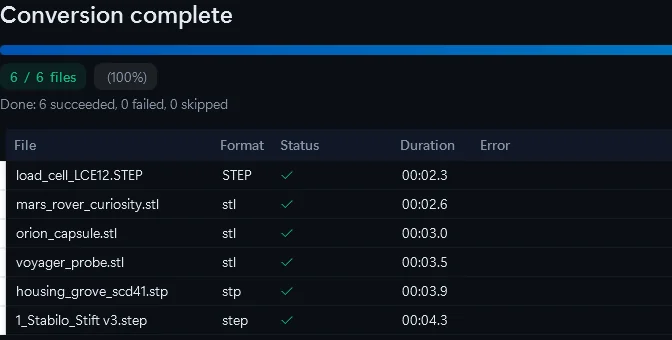
- Converti il lottoOgni file riceve le stesse impostazioni; l'elenco mostra il tempo per file.
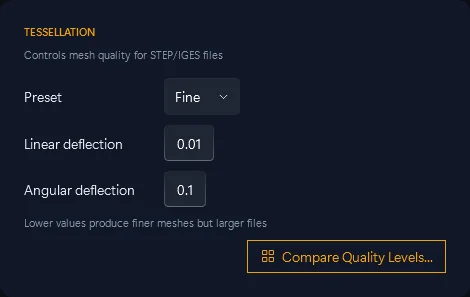
cadconvert convert -i part.stp -o part.stl --tessellation 0.01 --angular 0.1
cadconvert batch -i .\step -o .\stl -f stl
Lo stesso da riga di comando. batch usa il livello Standard; per Fine, chiama convert per ogni file o elabora la cartella nell'app.
Problemi da STEP a STL e la soluzione
Zone piatte sulle curve
Il livello era troppo grossolano. Converti di nuovo su Fine: lo STEP conserva la curva esatta.
Lo slicer segnala «non-manifold»
Spunta «Ripara geometria» e converti di nuovo. Cuce le piccole fessure tra le superfici STEP prima della mesh. Come funziona la riparazione
Il pezzo esce 25,4 volte troppo piccolo
L'STL non ha unità e gli slicer assumono mm, quindi un STL scritto in pollici esce 25,4 volte troppo piccolo. Riconvertilo con «Converti unità» da pollice a mm.
File troppo grande da caricare
Scendi di un livello: Standard era 12 volte più piccolo di Fine sul pezzo qui sopra.
Convertitore da STEP a STL online o app desktop
| Cosa conta | 3D CAD Converter | Convertitori online gratuiti |
|---|---|---|
| File per passaggio | Un'intera cartella | Di solito uno |
| Il tuo file CAD | Resta sul tuo PC | Caricato su un server |
| Controllo della levigatezza | 4 livelli o deviazione esatta | Spesso nessuno |
| Prezzo | 10 conversioni gratuite, poi una licenza una tantum | Gratis |
Per un pezzo piccolo basta uno strumento online gratuito o FreeCAD. L'app desktop conviene con un'intera cartella, o con file che non puoi caricare.
Converti i tuoi file STEP su FineProva gratuita: 10 conversioni, senza carta di credito. Windows 10/11, 64 bit.
Scarica la versione di provaDa STEP a STL: domande frequenti
Esiste un convertitore da STEP a STL gratuito?
Sì. FreeCAD apre un file STEP ed esporta STL, un file alla volta. La prova di 3D CAD Converter offre 10 conversioni, batch compreso.
Posso convertire STEP in STL online?
Sì, per file piccoli che puoi caricare. Gli strumenti online di solito accettano un file alla volta e non regolano la levigatezza.
Qual è l'impostazione migliore per la stampa 3D?
Fine, per FDM e resina. Standard lasciava bande sui raccordi; Ultra fine rendeva il file 3,5 volte più grande senza guadagno visibile.
Posso riconvertire l'STL in STEP?
No. Un STL contiene solo triangoli; le superfici esatte sono perse. Tieni lo STEP come originale ed esporta di nuovo quando il progetto cambia.
Apre i file SolidWorks o Inventor?
No. Esporta prima in STEP dal programma CAD, poi converti lo STEP. Guide all'esportazione in batch: SolidWorks · Inventor
Cosa lascia indietro la conversione?
Curve esatte, albero dell'assieme, colori e unità restano nello STEP. L'STL conserva la forma, ed è tutto ciò che serve allo slicer.
Correlati: La tassellatura in dettaglio · Riparare output non-manifold · Cos'è un file STEP · Il file STEP non si apre