Formatguide
OBJ filformat (.obj)
Renderingsmiljøets meshformat: UV-mapping, grupper med flere materialer og understøttelse i næsten al software.
Download gratis prøveversionGratis prøveversion: 10 konverteringer med alle funktioner. Intet kreditkort påkrævet. Windows 10/11.
30 dages pengene-tilbage-garanti · engangslicens — Se priser
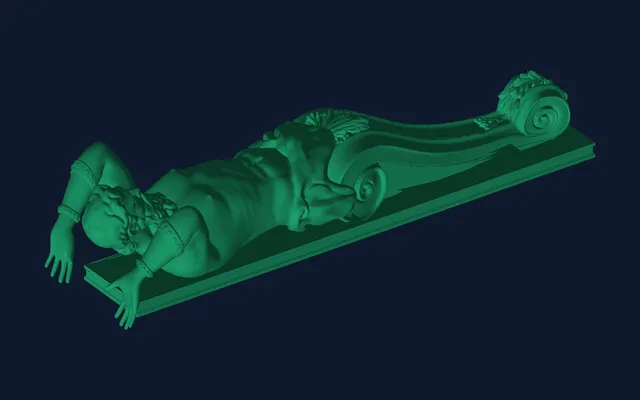
Hvor dette format passer ind
Din fil
Solid CAD
- STEP
- IGES
- BREP
Mesh
- STL
- OBJ
- 3MF
- PLY
- glTF
- GLB
- FBX
- DAE
- X3D
- OFF
- AMF
3D-flader i tegninger og scener
- DXF
- DWG
- USD
Det får du
3D-print
- STL
- 3MF
- OBJ
- PLY
Web, AR og spil
- glTF
- GLB
- FBX
- DAE
Viewere og arkiv
- VRML
- X3D
- OFF
CAD-udveksling
- STEP
- IGES
- BREP
Solid CAD (STEP, IGES, BREP) kan blive til et mesh eller et andet solid-format. Et mesh konverteres til andre mesh. Stiplede formater (DXF, DWG, AMF, USD) kan læses, men ikke skrives. VRML læser .wrl-, .vrml- og gzip-komprimerede .wrz-filer og skriver .wrl.
- Konvertere en DWG- eller DXF-tegning, der kun er 2D. Der skal være 3D-flader.
- Gøre et mesh (STL, OBJ, 3MF) tilbage til STEP, IGES eller BREP.
- Læse native SolidWorks-, Inventor- eller CATIA-filer. Eksportér først STEP eller IGES fra det program.
| Filendelse | .obj (+ .mtl for materials) |
|---|---|
| Fulde navn | Wavefront Object |
| Geometritype | Polygon-mesh (trekanter, firkanter, n-kanter) |
| Åben standard | Ja |
| Understøtter farve | Via MTL-materialefil |
| Understøtter UV-mapping | Ja |
| Understøtter samlinger | Nej (kun grupper) |
| Kodning | ASCII-tekst |
Hvad er en OBJ-fil?
OBJ (Wavefront Object) blev udviklet af Wavefront Technologies i slutningen af 1980'erne. Det er et enkelt ASCII-tekstformat, der gemmer polygonmeshes med hjørnepunktpositioner, UV-teksturkoordinater og hjørnepunktnormaler. Materialedefinitioner gemmes i en tilhørende .MTL-fil, der henviser til teksturbilleder. OBJ understøtter polygonflader (trekanter, firkanter, n-goner), hvilket gør det fleksibelt til både CAD-geometri og organisk 3D-kunst. Fordi det er et rent tekstformat uden proprietære begrænsninger, er OBJ blevet et af de mest universelt understøttede udvekslingsformater inden for rendering, spiludvikling og visualiseringsværktøjer.
Typiske anvendelser af OBJ-filer
OBJ er standardinput til offline-renderere (Blender Cycles, V-Ray, Arnold) og værktøjer til realtidsvisualisering. UV-koordinater muliggør fotorealistisk materiale- og teksturmapping.
Unity, Unreal Engine og Godot importerer alle OBJ. Til statiske rekvisitter og arkitektoniske elementer uden animation er OBJ et rent alternativ til FBX uden afhængigheder.
Fotogrammetrisoftware (Agisoft Metashape, RealityCapture, Polycam) eksporterer til OBJ, fordi formatet bevarer de UV-maps, der kræves til bagte teksturkort.
Softwareunderstøttelse
Blender, Maya, 3ds Max, Cinema 4D, ZBrush, Houdini, Unity, Unreal Engine, SolidWorks, Fusion 360 og stort set alle 3D-værktøjer.
Konverter dette format
Konverteres ofte fra STEP eller IGES (til visualisering), til glTF/GLB (til web og AR), til DAE (til scene-toolchains) eller til STL (til 3D-print).
Sådan konverterer du til OBJ
At gøre en CAD-model eller et andet mesh til en OBJ-fil tager tre trin i 3D CAD Converter.
Indlæs din model
Træk en STEP-, IGES-, FBX-, glTF- eller STL-fil ind i appen, eller slip en hel mappe for at konvertere mange modeller på én gang.
Vælg OBJ
Vælg OBJ som outputformat. Appen skriver automatisk en tilhørende .mtl-materialefil, og du kan angive mesh-kvaliteten før konvertering.
Konvertér
Klik på Konvertér, og appen skriver .obj sammen med dens .mtl og eventuelle teksturfiler. Alt kører offline, så dine modeller bliver på din maskine.
Foretrækker du kommandolinjen? Den medfølgende CLI konverterer også til og fra OBJ:
Konvertér en STEP-del til OBJ
cadconvert convert part.step -o part.obj

Konvertér et OBJ-mesh til GLB til nettet
cadconvert convert model.obj -o model.glb

Batch en hel mappe (rekursivt) til OBJ
cadconvert batch ./in -o ./out -f obj -r
Tilføj --units eller --quality for at styre skala og mesh-tæthed, når du konverterer fra CAD-formater som STEP.
OBJ — det universelle mesh-format
OBJ er 3D-meshes lingua franca. Næsten enhver renderer, spilmotor og modelleringsværktøj læser og skriver det, og dets ledsagende .mtl-fil bærer materiale- og teksturreferencer, så OBJ forbliver det sikre valg til visualisering, fotogrammetri-output og flytning af statisk geometri mellem værktøjer. Det er ren tekst, åbent og fri for proprietære begrænsninger.
STL, OBJ eller 3MF: hvilket format dit print har brug for
Windows · gratis prøveversion · køb én gang eller abonnér
Fortalt på engelsk, med undertekster · Travlt? Se versionen på ét minut
Almindelige OBJ-problemer og hvordan du undgår dem
OBJ gemmer kun geometri; farver og teksturer ligger i en separat .mtl-fil, som .obj refererer til, og .mtl peger på billedfiler. Flyt eller send alle tre sammen — .obj, dens .mtl og teksturerne — ellers indlæses modellen uden teksturer. 3D CAD Converter skriver automatisk den tilhørende .mtl.
OBJ understøtter navngivne grupper, men har intet egentligt scenehierarki, så CAD-samlinger med flere dele flades ud til ét enkelt objekt. Hvis du har brug for at bevare samlingsstrukturen, så eksportér i stedet til glTF/GLB eller FBX, som bevarer et nodetræ.
CAD-værktøjer er normalt Z-up, mens mange renderere og spilmotorer er Y-up, så en importeret OBJ kan se ud til at være roteret 90 grader. 3D CAD Converter anvender den rigtige akse-konvention ved eksport; hvis en model stadig ser skæv ud, så rotér den i dit målværktøj.
OBJ — Ofte stillede spørgsmål
Hvad er en .obj-fil?
En .obj-fil er en Wavefront Object-fil — et 3D-format i ren tekst, der gemmer polygon-mesh-geometri som vertex-positioner, UV-teksturkoordinater og normaler. Farve- og teksturdata ligger i en ledsagende .mtl-materialefil. Fordi OBJ er enkelt, åbent og ikke-proprietært, er det et af de mest universelt understøttede mesh-formater i rendering-, spil- og visualiseringsværktøjer.
Hvorfor mangler min OBJ-fil sine materialer eller teksturer?
OBJ gemmer kun geometri; farver og teksturer ligger i en separat .mtl-fil, som .obj refererer til, og .mtl refererer til gengæld til billedfiler. Hvis du flytter eller sender en OBJ uden dens .mtl og teksturer, indlæses den uden teksturer. Hold altid .obj, dens .mtl og teksturbillederne samlet. 3D CAD Converter skriver den tilhørende .mtl ved siden af hver OBJ, den eksporterer.
Hvordan konverterer jeg en OBJ-fil til glTF eller STL?
Åbn OBJ i 3D CAD Converter, vælg glTF/GLB til web og AR eller STL til 3D-print, og konvertér — slip en mappe for at batche mange filer. Fra kommandolinjen kør cadconvert convert model.obj -o model.glb eller cadconvert convert model.obj -o model.stl. Du kan også konvertere STEP- og IGES-filer til OBJ på samme måde.
Kan jeg konvertere OBJ-filer gratis?
Ja. 3D CAD Converter tilbyder en gratis prøveversion, der konverterer OBJ til glTF, STL, FBX, PLY og mere — og konverterer STEP og IGES til OBJ — herunder hele mapper i batch, med kontrol over mesh-kvaliteten. Brug desktop-appen eller cadconvert-kommandolinjen.