Formatguide
OBJ Filformat (.obj)
Renderingsmiljøets nettformat: UV-mapping, grupper med flere materialer og støtte i nesten all programvare.
Last ned gratis prøveversjonGratis prøveversjon: 10 konverteringer med alle funksjoner. Ingen kredittkort nødvendig. Windows 10/11.
30 dagers pengene-tilbake-garanti · engangslisens — Se priser
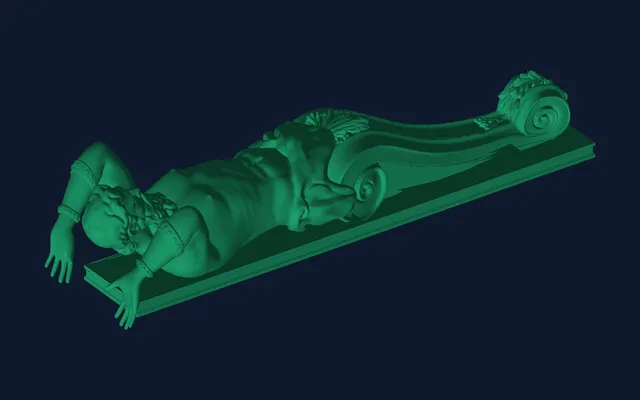
Hvor dette formatet passer inn
Filen din
Solid CAD
- STEP
- IGES
- BREP
Mesh
- STL
- OBJ
- 3MF
- PLY
- glTF
- GLB
- FBX
- DAE
- X3D
- OFF
- AMF
3D-flater i tegninger og scener
- DXF
- DWG
- USD
Det får du
3D-printing
- STL
- 3MF
- OBJ
- PLY
Web, AR og spill
- glTF
- GLB
- FBX
- DAE
Visere og arkiv
- VRML
- X3D
- OFF
CAD-utveksling
- STEP
- IGES
- BREP
Solid CAD (STEP, IGES, BREP) kan bli et mesh eller et annet solid-format. Et mesh konverteres til andre mesh. Stiplede formater (DXF, DWG, AMF, USD) kan leses, men ikke skrives. VRML leser .wrl-, .vrml- og gzip-komprimerte .wrz-filer og skriver .wrl.
- Konvertere en DWG- eller DXF-tegning som bare er 2D. Det må finnes 3D-flater.
- Gjøre et mesh (STL, OBJ, 3MF) tilbake til STEP, IGES eller BREP.
- Lese native SolidWorks-, Inventor- eller CATIA-filer. Eksporter først STEP eller IGES fra det programmet.
| Filendelse | .obj (+ .mtl for materials) |
|---|---|
| Fullt navn | Wavefront Object |
| Geometritype | Polygon-mesh (trekanter, firkanter, n-kanter) |
| Åpen standard | Ja |
| Støtter farge | Via MTL-materialfil |
| Støtter UV-mapping | Ja |
| Støtter sammenstillinger | Nei (bare grupper) |
| Koding | ASCII-tekst |
Hva er en OBJ-fil?
OBJ (Wavefront Object) ble utviklet av Wavefront Technologies på slutten av 1980-tallet. Det er et enkelt ASCII-tekstformat som lagrer polygonmesher med verteksposisjoner, UV-teksturkoordinater og verteksnormaler. Materialdefinisjoner lagres i en tilhørende .MTL-fil som refererer til teksturbilder. OBJ støtter polygonflater (trekanter, firkanter, n-goner), noe som gjør det fleksibelt både for CAD-geometri og organisk 3D-kunst. Fordi det er et rent tekstformat uten proprietære begrensninger, har OBJ blitt et av de mest universelt støttede utvekslingsformatene innen rendering, spillutvikling og visualiseringsverktøy.
Vanlige bruksområder for OBJ-filer
OBJ er standard inndata for offline-renderere (Blender Cycles, V-Ray, Arnold) og visualiseringsverktøy i sanntid. UV-koordinater gjør fotorealistisk material- og teksturmapping mulig.
Unity, Unreal Engine og Godot importerer alle OBJ. For statiske rekvisitter og arkitekturelementer uten animasjon er OBJ et rent alternativ til FBX uten avhengigheter.
Fotogrammetriprogramvare (Agisoft Metashape, RealityCapture, Polycam) eksporterer til OBJ fordi formatet bevarer UV-kartene som trengs for bakte teksturkart.
Programvarestøtte
Blender, Maya, 3ds Max, Cinema 4D, ZBrush, Houdini, Unity, Unreal Engine, SolidWorks, Fusion 360 og så å si alle 3D-verktøy.
Konverter dette formatet
Konverteres ofte fra STEP eller IGES (for visualisering), til glTF/GLB (for web og AR), til DAE (for scene-toolchains) eller til STL (for 3D-utskrift).
Slik konverterer du til OBJ
Å gjøre en CAD-modell eller et annet mesh om til en OBJ-fil tar tre trinn i 3D CAD Converter.
Last inn modellen din
Dra en STEP-, IGES-, FBX-, glTF- eller STL-fil inn i appen, eller slipp en hel mappe for å konvertere mange modeller samtidig.
Velg OBJ
Velg OBJ som utdataformat. Appen skriver automatisk en tilhørende .mtl-materialfil, og du kan angi mesh-kvaliteten før konvertering.
Konverter
Klikk Konverter, så skriver appen .obj sammen med dens .mtl og eventuelle teksturfiler. Alt kjører frakoblet, så modellene dine forblir på maskinen din.
Foretrekker du kommandolinjen? Den medfølgende CLI-en konverterer også til og fra OBJ:
Konverter en STEP-del til OBJ
cadconvert convert part.step -o part.obj

Konverter et OBJ-mesh til GLB for nettet
cadconvert convert model.obj -o model.glb

Kjør en hel mappe (rekursivt) i batch til OBJ
cadconvert batch ./in -o ./out -f obj -r
Legg til --units eller --quality for å styre skala og mesh-tetthet når du konverterer fra CAD-formater som STEP.
OBJ — det universelle mesh-formatet
OBJ er lingua franca for 3D-mesher. Nesten enhver renderer, spillmotor og modelleringsverktøy leser og skriver det, og den medfølgende .mtl-filen bærer material- og teksturreferanser, så OBJ forblir det trygge valget for visualisering, fotogrammetri-utdata og flytting av statisk geometri mellom verktøy. Det er ren tekst, åpent og fritt for proprietære begrensninger.
STL, OBJ eller 3MF: hvilket format utskriften din trenger
Windows · gratis prøveversjon · kjøp én gang eller abonner
Fortalt på engelsk, med undertekster · Dårlig tid? Se versjonen på ett minutt
Vanlige OBJ-problemer og hvordan du unngår dem
OBJ lagrer kun geometri; farger og teksturer ligger i en separat .mtl-fil som .obj refererer til, og .mtl-en peker på bildefiler. Flytt eller send alle tre sammen — .obj, dens .mtl og teksturene — ellers lastes modellen inn uten teksturer. 3D CAD Converter skriver den tilhørende .mtl-en automatisk.
OBJ støtter navngitte grupper, men har ikke noe egentlig scenehierarki, så CAD-sammenstillinger med flere deler flates ut til ett enkelt objekt. Hvis du trenger å beholde sammenstillingsstrukturen, eksporter til glTF/GLB eller FBX i stedet, som bevarer et nodetre.
CAD-verktøy er vanligvis Z-up, mens mange renderere og spillmotorer er Y-up, så en importert OBJ kan se ut til å være rotert 90 grader. 3D CAD Converter bruker riktig akse-konvensjon ved eksport; hvis en modell fortsatt ser skjev ut, roter den i målverktøyet ditt.
OBJ — Ofte stilte spørsmål
Hva er en .obj-fil?
En .obj-fil er en Wavefront Object-fil — et 3D-format i ren tekst som lagrer polygon-mesh-geometri som vertekposisjoner, UV-teksturkoordinater og normaler. Farge- og teksturdata ligger i en medfølgende .mtl-materialfil. Fordi OBJ er enkelt, åpent og ikke-proprietært, er det et av de mest universelt støttede mesh-formatene i rendering-, spill- og visualiseringsverktøy.
Hvorfor mangler OBJ-filen min materialer eller teksturer?
OBJ lagrer kun geometri; farger og teksturer ligger i en separat .mtl-fil som .obj refererer til, og .mtl-en refererer i sin tur til bildefiler. Hvis du flytter eller sender en OBJ uten dens .mtl og teksturer, lastes den inn uten teksturer. Hold alltid .obj, dens .mtl og teksturbildene samlet. 3D CAD Converter skriver den tilhørende .mtl-en ved siden av hver OBJ den eksporterer.
Hvordan konverterer jeg en OBJ-fil til glTF eller STL?
Åpne OBJ-en i 3D CAD Converter, velg glTF/GLB for nett og AR eller STL for 3D-utskrift, og konverter — slipp en mappe for å kjøre mange filer i batch. Fra kommandolinjen kjør cadconvert convert model.obj -o model.glb eller cadconvert convert model.obj -o model.stl. Du kan også konvertere STEP- og IGES-filer til OBJ på samme måte.
Kan jeg konvertere OBJ-filer gratis?
Ja. 3D CAD Converter tilbyr en gratis prøveversjon som konverterer OBJ til glTF, STL, FBX, PLY og mer — og konverterer STEP og IGES til OBJ — inkludert hele mapper i batch, med kontroll over mesh-kvaliteten. Bruk skrivebordsappen eller cadconvert-kommandolinjen.