Sådan gendanner du gamle hjemmevideoer med AI: filmruller, VHS- og videokamerabånd
Det korte svar
Digitalisér først filmrullen eller båndet. Kør derefter filen gennem op til fem rettelser, i denne rækkefølge: deinterlace (kun bånd), støjfjernelse, stabilisering, opskalering og, hvis du vil have mere flydende bevægelse, 60 fps. I AI Video Enhancer Studio tilføjer du filerne, klikker på forindstillingen Old Video Restoration, ændrer to eller tre indstillinger til din kilde og klikker på Start Enhancement. Appen udfører selv rettelserne i den rigtige rækkefølge. Appen er på engelsk, så knapperne nedenfor står på engelsk.
Vid, hvad du kan forvente. Oprydningen fjerner støj, båndkorn og det blokkede kompressionsmønster, som billige overspilninger tilføjer: kanterne bliver rene, og billedet falder til ro. Den opfinder ikke detaljer, som kameraet aldrig optog. Et ansigt, der er seks pixel bredt i kilden, er stadig seks pixel information, bare renere.
Hvilke rettelser til hvilken kilde
| Indstilling i appen | Filmscanning (8 mm, Super 8, 16 mm) | VHS, VHS-C, Video8, Hi8 | Digitalt videokamera (MiniDV, tidlig HD) |
|---|---|---|---|
| Deinterlace | Off. Film optages som hele billeder. | Yadif (Bob), medmindre overspilningen allerede er deinterlacet. Auto-Analyze fortæller dig det. | Yadif (Bob), hvis filen er interlaced. MiniDV er, og mange HD-videokameraer optager i 1080i. |
| Denoise | Medium eller Strong, mod korn og støv | Strong | Light eller Medium |
| Stabilization | Light eller Medium, til håndholdte optagelser og scanningsrystelser | Medium til håndholdte optagelser, Off til stativoptagelser | Medium til håndholdte optagelser, Off til stativoptagelser |
| Upscale (NVIDIA RTX) | 2×, eller 4× til små kopier som 320×240 | 2× | 2× til MiniDV. Off eller Enhance til HD. |
| Frame Interpolation | Off for at bevare filmlooket, 60 fps for flydende bevægelse | Off med Yadif (Bob): videoen afspilles allerede med 50 eller 60 fps | Off med Yadif (Bob). 60 fps til progressive filer med 25 eller 30 fps. |
Du vælger, hvilke rettelser du slår til. Appen udfører dem altid i samme rækkefølge: Deinterlace, Stabilization, Denoise, Upscale, Frame Interpolation, Sharpen. En filmrulle, der er kopieret til VHS eller dvd, tæller som et bånd.
Trin for trin i AI Video Enhancer Studio
- Åbn appen, og klik på Enhance i menuen til venstre.
- Klik under Select Files på Add Videos (eller Add Folder til en hel samling), eller træk filerne ind i vinduet. Klik på Next: Configure.
- Klik på Auto-Analyze. Den læser den første fil, viser opløsning, codec og billedfrekvens og siger til, når videoen er interlaced.
- Klik under Quick Presets på Old Video Restoration.
- Tilpas under Video Processing til din kilde (se tabellen): for et bånd sætter du Deinterlace til Yadif (Bob). For en stativoptagelse sætter du Stabilization til Off.
- Lad under Upscale & Motion Upscale stå på 2×, eller vælg 4× til en meget lille fil. Sæt kun Frame Interpolation (smoother motion) til 60 fps, hvis du vil have mere flydende bevægelse.
- Vælg under Output din Output Directory, og klik på Start Enhancement.
Test et kort stykke før et bånd på to timer: højreklik på filen under Select Files, vælg Set Trim... og behold 10 sekunder. Kør hele båndet, når resultatet ser rigtigt ud.
Hvad forindstillingen Old Video Restoration sætter
I version 2026.7.12 sætter et klik på forindstillingen disse værdier. Alt kan ændres bagefter.
| Indstilling | Værdi |
|---|---|
| Stabilization | Medium |
| Denoise | Strong |
| Upscale | 2× |
| Audio Cleanup (noise reduction) | Strong |
| Output Codec | H.265 |
| Quality (CRF) | 18 |
| Deinterlace, Sharpen, Frame Interpolation | Off |
Forindstillingen deinterlacer ikke, heller ikke når Auto-Analyze har meldt en interlaced fil. For VHS- og videokamerabånd er trin 5 det, du ikke må springe over.
Hvorfor rækkefølgen betyder noget
Deinterlace før alt andet
Et bånd gemmer hvert billede som to halvbilleder (felter), optaget med en brøkdel af et sekunds mellemrum. Indtil de er samlet til hele billeder, viser hver kant i bevægelse kamlinjer, og støjfjernelse eller opskalering opfatter linjerne som detaljer og beholder dem. Yadif (Bob) gør hvert felt til et billede: et PAL-bånd afspilles så med 50 fps og et NTSC-bånd med 60 fps, som det så ud i fjernsynet. Yadif beholder 25 eller 30 fps og giver en mindre fil. Filmscanninger er allerede hele billeder: lad Deinterlace stå på Off.
Fjern støj før opskalering
Opskalering forstørrer alt i billedet, også støjen. Appen fjerner korn og båndstøj, mens den læser billederne, før opskaleringen ser dem, så opskaleringen arbejder på et rent billede.
Stabilisering zoomer lidt ind
Stabiliseringen flytter hvert billede for at modvirke rystelsen og zoomer lidt ind, så de bevægelige kanter holdes ude af billedet. Brug den til håndholdte optagelser. På en stativoptagelse er der intet at rette, men udsnittet ændres alligevel.
Hvad det gør ved en rigtig hjemmefilm fra 1938
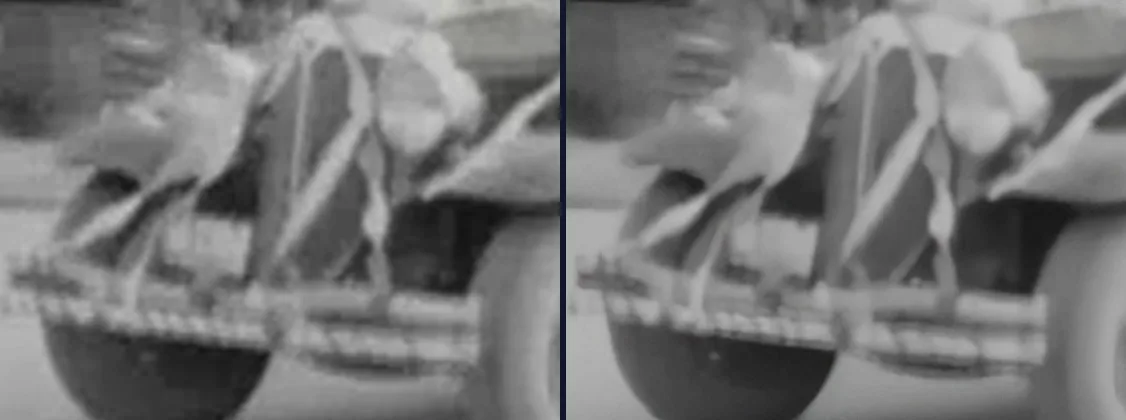
Optagelserne er Ivan Besses hjemmefilm fra 1938 (Prelinger Archives, offentligt domæne) i den 320×240-kopi, som archive.org leverer. Blokmønstret på kølergrillen og båndene er væk, og kanterne er rene. De finere detaljer er kun det, filmen allerede indeholdt.
Målt på én pc (NVIDIA RTX 3080, AMD Ryzen 9 3900X, AI Video Enhancer Studio 2026.7.12) med et klip på 8 sekunder og 240 billeder: Denoise Strong + Upscale 4× + Sharpen Light gav en fil på 1280×960 på 6,0 sekunder. Med 60 fps oveni blev billederne fordoblet til 480, og det tog 25,5 sekunder. Forindstillingen Old Video Restoration (2×) gav 640×480 på 5,3 sekunder.
Stabilisering er slået fra i denne sammenligning. Forindstillingens stabilisering flytter billedet, så de to sider ikke længere ville passe sammen, og en parade filmet fra ét sted ryster næsten ikke.
Mere om hver rettelse
- Video-deinterlacing: enden på kameffekter
- Sådan fjerner du støj fra GoPro- og droneoptagelser
- Sådan stabiliserer du rystede videoer
- Sådan opskalerer du gamle videoer til 4K med AI
- AI frame-interpolation: Hakkende video til jævne 60fps
- Gendan VHS-bånd
Spørgsmål
Kan AI hente detaljer tilbage, som aldrig blev optaget?
Nej. Den fjerner støj, korn og kompressionsblokke og rydder op i kanterne, så gamle optagelser bliver langt nemmere at se på en stor skærm. Detaljer, som kameraet ikke fangede, mangler stadig: et ansigt, der er få pixel bredt i kilden, forbliver blødt.
Skal jeg have et NVIDIA-grafikkort?
Til Upscale, ja. Den bruger NVIDIA RTX Video Super Resolution og kræver et NVIDIA RTX-kort (20-serien eller nyere). På andre grafikkort er feltet Upscale gråt, og appen viser navnet på dit kort. Deinterlace, Denoise, Stabilization og Frame Interpolation virker stadig.
Skal jeg konvertere hjemmevideoer til 60 fps?
Det er en smagssag. 8 mm- og Super 8-hjemmefilm blev optaget med 16 til 18 billeder i sekundet. Ved 60 fps er bevægelsen flydende, men filmlooket forsvinder, så prøv det først på et kort klip. For bånd giver Yadif (Bob) allerede 50 eller 60 fps fra de rigtige felter, så du behøver ikke Frame Interpolation.
Hvad indeholder den gratis prøveversion?
De første 5 filer kommer ud uden vandmærke og i fuld opløsning. Derefter får outputtet et vandmærke og begrænses til 720p, indtil du køber en licens. Det er nok til at gendanne nogle klip af dine egne optagelser og vurdere resultatet.
Prøv det på dine egne hjemmevideoer
Download prøveversionen, tilføj ét digitaliseret bånd eller én filmrulle, og kør forindstillingen Old Video Restoration med ændringerne ovenfor. De første 5 filer kommer ud uden vandmærke.
Download gratis prøveversionGratis prøveversion med vandmærke. Ingen konto eller kreditkort påkrævet.