如何用 AI 修复老家庭录像:胶片、VHS 录像带和摄像机录像带
简短回答
先把胶片或录像带数字化。然后让文件最多经过五项修复,顺序如下:去隔行(仅录像带)、降噪、防抖、放大,如果想让动作更流畅,再加 60 fps。在 AI Video Enhancer Studio 中添加文件,点击 Old Video Restoration 预设,按片源改两三项设置,然后点击 Start Enhancement。应用会自动按正确顺序执行这些修复。该应用界面为英文,因此下面的按钮名称保留英文。
先了解能得到什么。清理会去除噪点、磁带颗粒以及廉价转录带来的块状压缩痕迹,让边缘干净、画面稳定。它不会凭空造出摄像机从未记录的细节。片源里只有六个像素宽的脸,处理后仍然只有六个像素的信息,只是更干净。
不同片源用哪些修复
| 应用中的设置 | 胶片扫描(8mm、Super 8、16mm) | VHS、VHS-C、Video8、Hi8 | 数码摄像机(MiniDV、早期高清) |
|---|---|---|---|
| Deinterlace | Off。胶片本身就是完整的帧。 | Yadif (Bob),除非转录时已经去隔行。Auto-Analyze 会告诉你。 | 如果文件是隔行的,用 Yadif (Bob)。MiniDV 是隔行的,很多高清摄像机也以 1080i 录制。 |
| Denoise | Medium 或 Strong,处理颗粒和灰尘 | Strong | Light 或 Medium |
| Stabilization | Light 或 Medium,用于手持镜头和扫描抖动 | 手持镜头用 Medium,三脚架镜头用 Off | 手持镜头用 Medium,三脚架镜头用 Off |
| Upscale(NVIDIA RTX) | 2×,320×240 这类小尺寸拷贝用 4× | 2× | MiniDV 用 2×。高清用 Off 或 Enhance。 |
| Frame Interpolation | 想保留胶片质感用 Off,想要流畅动作用 60 fps | 使用 Yadif (Bob) 时选 Off:视频已经以 50 或 60 fps 播放 | 使用 Yadif (Bob) 时选 Off。25 或 30 fps 的逐行文件可用 60 fps。 |
开启哪些修复由你决定。应用始终按同一顺序执行:Deinterlace、Stabilization、Denoise、Upscale、Frame Interpolation、Sharpen。转录到 VHS 或 DVD 的胶片按录像带处理。
在 AI Video Enhancer Studio 中逐步操作
- 打开应用,点击左侧菜单中的 Enhance。
- 在 Select Files 中点击 Add Videos(整套收藏可用 Add Folder),或把文件拖到窗口中。点击 Next: Configure。
- 点击 Auto-Analyze。它会读取第一个文件,显示分辨率、编解码器和帧率,并在视频为隔行时提示你。
- 在 Quick Presets 下点击 Old Video Restoration。
- 在 Video Processing 中按片源调整(见上表):录像带把 Deinterlace 设为 Yadif (Bob)。三脚架镜头把 Stabilization 设为 Off。
- 在 Upscale & Motion 中,Upscale 保持 2×,文件很小时选 4×。只有想要更流畅的动作时,才把 Frame Interpolation (smoother motion) 设为 60 fps。
- 在 Output 中选择 Output Directory,然后点击 Start Enhancement。
处理两小时的录像带之前,先试一小段:在 Select Files 中右键点击文件,选择 Set Trim...,只保留 10 秒。结果满意后再处理整盘录像带。
Old Video Restoration 预设设置了什么
在 2026.7.12 版中,点击该预设会设置以下数值。之后所有项目都可以修改。
| 设置 | 数值 |
|---|---|
| Stabilization | Medium |
| Denoise | Strong |
| Upscale | 2× |
| Audio Cleanup (noise reduction) | Strong |
| Output Codec | H.265 |
| Quality (CRF) | 18 |
| Deinterlace、Sharpen、Frame Interpolation | Off |
即使 Auto-Analyze 报告了隔行文件,该预设也不会去隔行。对 VHS 和摄像机录像带,第 5 步不能跳过。
为什么顺序很重要
先去隔行
录像带把每一帧存为两个相隔极短时间拍下的半幅画面(场)。在它们被重建为完整帧之前,每条运动的边缘都会出现梳齿线,降噪或放大会把这些线当作细节保留下来。Yadif (Bob) 把每一场变成一帧:PAL 录像带以 50 fps 播放,NTSC 录像带以 60 fps 播放,和当年在电视上看到的一样。Yadif 保持 25 或 30 fps,文件更小。胶片扫描本来就是完整的帧:Deinterlace 保持 Off。
先降噪,再放大
放大会把画面里的一切放大,包括噪点。应用在读取帧时就去除颗粒和磁带噪点,放大器处理的是干净的画面。
防抖会略微放大画面
防抖会移动每一帧来抵消抖动,并略微放大,使移动的边缘不出现在画面中。请用于手持镜头。三脚架镜头没有需要修正的抖动,构图却仍会改变。
它对一部真实的 1938 年家庭录像做了什么
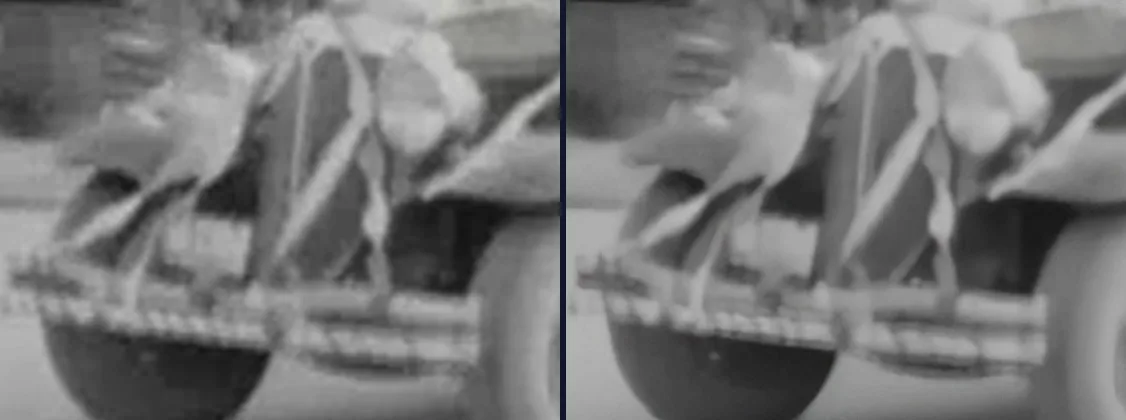
素材是 Ivan Besse 1938 年拍摄的家庭影片(Prelinger Archives,公有领域),使用 archive.org 提供的 320×240 拷贝。车头格栅和彩带上的块状痕迹消失了,边缘干净。更细的细节只是胶片原本就有的内容。
在一台电脑上测得(NVIDIA RTX 3080、AMD Ryzen 9 3900X、AI Video Enhancer Studio 2026.7.12),使用一段 8 秒、240 帧的片段:Denoise Strong + Upscale 4× + Sharpen Light 在 6.0 秒内生成 1280×960 的文件。再加上 60 fps,帧数翻倍到 480,用时 25.5 秒。Old Video Restoration 预设(2×)在 5.3 秒内生成 640×480。
此对比中关闭了防抖。预设的防抖会移动画面,左右两边就无法对齐,而且从固定位置拍摄的游行几乎没有抖动。
各项修复的详细说明
常见问题
AI 能找回从未记录下来的细节吗?
不能。它去除噪点、颗粒和压缩块,并清理边缘,让老影像在大屏幕上看起来舒服得多。摄像机没有拍到的细节依然缺失:片源中只有几个像素宽的脸仍然是模糊的。
我需要 NVIDIA 显卡吗?
放大需要。Upscale 使用 NVIDIA RTX Video Super Resolution,需要 NVIDIA RTX 显卡(20 系列或更新)。在其他显卡上,Upscale 选项会变灰,应用会显示你的显卡型号。Deinterlace、Denoise、Stabilization 和 Frame Interpolation 仍可使用。
家庭录像应该转换成 60 fps 吗?
这取决于个人喜好。8mm 和 Super 8 家庭影片以每秒 16 到 18 帧拍摄。60 fps 下动作流畅,但胶片质感会消失,建议先用短片段试试。对录像带来说,Yadif (Bob) 已经能从真实的场得到 50 或 60 fps,不需要 Frame Interpolation。
免费试用包含什么?
前 5 个文件输出时没有水印,且为完整分辨率。之后在购买许可证之前,输出会带水印并限制在 720p。这足够修复几段你自己的录像并判断效果。
用你自己的家庭录像试试
下载试用版,添加一盘数字化的录像带或胶片,按上面的修改使用 Old Video Restoration 预设。前 5 个文件输出时没有水印。
下载免费试用版免费试用版(带水印)。无需账户或信用卡。