AIで古いホームビデオを復元する方法:フィルム、VHS、ビデオカメラのテープ
結論
まずフィルムやテープをデジタル化します。そのファイルに最大5つの補正を次の順序でかけます:デインターレース(テープのみ)、ノイズ除去、手ぶれ補正、アップスケール、そして動きを滑らかにしたい場合は 60 fps。AI Video Enhancer Studio ではファイルを追加し、古い動画の復元 プリセットをクリックし、ソースに合わせて2〜3項目を変えて エンハンスを開始 をクリックします。補正はアプリが自動で正しい順序で適用します。
期待できることを知っておきましょう。補正はノイズ、テープの粒状感、安価なダビングで生じるブロック状の圧縮ノイズを取り除き、輪郭をきれいにして画面を落ち着かせます。カメラが記録しなかったディテールを作り出すことはありません。ソースで幅6ピクセルの顔は、きれいになっても6ピクセル分の情報のままです。
ソース別の補正
| アプリの設定 | フィルムスキャン(8mm、Super 8、16mm) | VHS、VHS-C、Video8、Hi8 | デジタルビデオカメラ(MiniDV、初期のHD) |
|---|---|---|---|
| デインターレース | オフ。フィルムは1コマずつの完全な画像です。 | Yadif (Bob)。ダビング時にデインターレース済みの場合を除きます。自動分析で確認できます。 | ファイルがインターレースなら Yadif (Bob)。MiniDVはインターレースで、多くのHDビデオカメラも1080iで記録します。 |
| ノイズ除去 | 中または強(粒状感やほこり対策) | 強 | 弱または中 |
| 手ぶれ補正 | 弱または中(手持ち撮影やスキャンの揺れ対策) | 手持ち撮影は中、三脚撮影はオフ | 手持ち撮影は中、三脚撮影はオフ |
| アップスケール(NVIDIA RTX) | 2×、320×240 のような小さなコピーは 4× | 2× | MiniDVは 2×。HDはオフまたは補正。 |
| フレーム補間 | フィルムらしさを残すならオフ、滑らかな動きなら 60 fps | Yadif (Bob) 使用時はオフ:すでに 50 または 60 fps で再生されます | Yadif (Bob) 使用時はオフ。25 または 30 fps のプログレッシブファイルなら 60 fps。 |
どの補正をオンにするかはあなたが選びます。アプリは常に同じ順序で適用します:デインターレース、手ぶれ補正、ノイズ除去、アップスケール、フレーム補間、シャープネス。VHSやDVDにダビングされたフィルムはテープとして扱ってください。
AI Video Enhancer Studio での手順
- アプリを開き、左のメニューで エンハンス をクリックします。
- ファイルを選択 で 動画を追加(コレクション全体なら フォルダーを追加)をクリックするか、ファイルをウィンドウにドロップします。次へ: 設定 をクリックします。
- 自動分析 をクリックします。最初のファイルを読み込み、解像度、コーデック、フレームレートを表示し、インターレース動画の場合はそれを知らせます。
- クイックプリセット で 古い動画の復元 をクリックします。
- 動画処理 でソースに合わせて調整します(表を参照):テープなら デインターレース を Yadif (Bob) に。三脚撮影なら 手ぶれ補正 を オフ にします。
- アップスケールとモーション で アップスケール は 2× のまま、非常に小さなファイルなら 4× を選びます。フレーム補間(より滑らかな動き) は、滑らかな動きにしたい場合だけ 60 fps にします。
- 出力 で 出力ディレクトリ を選び、エンハンスを開始 をクリックします。
2時間のテープを処理する前に短い部分で試しましょう:ファイルを選択 でファイルを右クリックし、トリムを設定... を選んで10秒だけ残します。結果に納得したらテープ全体を処理します。
「古い動画の復元」プリセットの設定内容
バージョン 2026.7.12 では、プリセットをクリックすると次の値が設定されます。あとからすべて変更できます。
| 設定 | 値 |
|---|---|
| 手ぶれ補正 | 中 |
| ノイズ除去 | 強 |
| アップスケール | 2× |
| オーディオクリーンアップ(ノイズ除去) | 強 |
| 出力コーデック | H.265 |
| 品質 (CRF) | 18 |
| デインターレース、シャープネス、フレーム補間 | オフ |
自動分析でインターレースと判定されても、このプリセットはデインターレースしません。VHSやビデオカメラのテープでは、手順5を飛ばさないでください。
順序が大切な理由
最初にデインターレース
テープは1枚の画像を、わずかな時間差で記録した2枚の半分の画像(フィールド)として保存します。完全なフレームに組み直すまでは、動く輪郭にくし状の線が出て、ノイズ除去やアップスケールはその線をディテールとみなして残してしまいます。Yadif (Bob) はフィールドごとに1フレームを作るので、PALテープは 50 fps、NTSCテープは 60 fps になり、テレビで見ていたときの動きになります。Yadif は 25 または 30 fps のままで、ファイルが小さくなります。フィルムスキャンはもともと完全なフレームなので、デインターレースはオフのままにします。
アップスケールの前にノイズ除去
アップスケールは画面内のすべてを拡大し、ノイズも拡大します。アプリはフレームを読み込む段階で粒状感やテープノイズを取り除き、アップスケーラーはきれいな画像を処理します。
手ぶれ補正はわずかにズームする
手ぶれ補正は揺れを打ち消すように各フレームを動かし、動く端が見えないようにわずかにズームします。手持ち撮影に使ってください。三脚撮影では補正するものがなく、それでも構図が変わります。
1938年の実際のホームムービーではこうなります
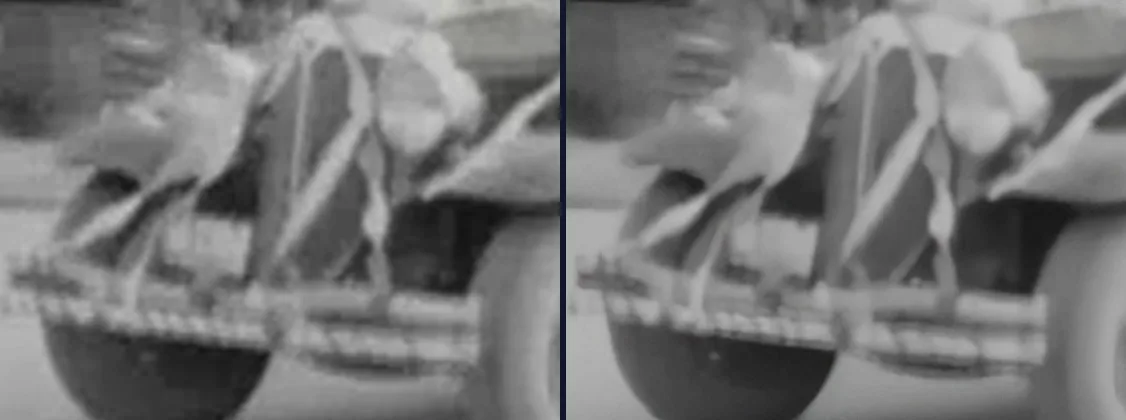
素材は Ivan Besse が1938年に撮影したホームムービー(Prelinger Archives、パブリックドメイン)で、archive.org が配信している 320×240 のコピーです。フロントグリルとリボンのブロックノイズが消え、輪郭がきれいになっています。細かなディテールは、もともとフィルムに記録されていたものだけです。
1台のPC(NVIDIA RTX 3080、AMD Ryzen 9 3900X、AI Video Enhancer Studio 2026.7.12)で、240フレーム・8秒のクリップを使って計測:ノイズ除去 強 + アップスケール 4× + シャープネス 弱 で 1280×960 のファイルが6.0秒で完成。60 fps を加えるとフレーム数が480に倍増し、25.5秒かかりました。「古い動画の復元」プリセット(2×)では 640×480 が5.3秒でした。
この比較では手ぶれ補正をオフにしています。プリセットの手ぶれ補正は画面を動かすため左右が重ならなくなり、定位置から撮影したパレードにはほとんど揺れがないからです。
各補正の詳しい解説
- 動画デインターレース:コーミングアーティファクトの終焉
- GoProとドローン映像のノイズ除去方法
- 手ブレ動画を安定化する方法
- AIで古い動画を4Kにアップスケール
- AIフレーム補間:カクカク動画を滑らかな60fpsに
- VHSテープの復元
よくある質問
AIは記録されていないディテールを取り戻せますか?
いいえ。ノイズ、粒状感、圧縮ブロックを取り除いて輪郭を整えるので、古い映像が大画面でずっと見やすくなります。カメラが捉えなかったディテールは戻りません。ソースで数ピクセル幅の顔はぼやけたままです。
NVIDIAのグラフィックカードは必要ですか?
アップスケールには必要です。NVIDIA RTX Video Super Resolution を使うため、NVIDIA RTX カード(20シリーズ以降)が必要です。ほかのグラフィックカードではアップスケールの欄がグレー表示になり、アプリがカード名を表示します。デインターレース、ノイズ除去、手ぶれ補正、フレーム補間はそのまま使えます。
ホームビデオは 60 fps に変換すべきですか?
好みの問題です。8mmやSuper 8のホームムービーは毎秒16〜18コマで撮影されていました。60 fps にすると動きは滑らかになりますが、フィルムらしさは失われるので、まず短いクリップで試してください。テープの場合、Yadif (Bob) で実際のフィールドから 50 または 60 fps が得られるので、フレーム補間は不要です。
無料体験版には何が含まれますか?
最初の5ファイルは透かしなし、フル解像度で出力されます。その後はライセンスを購入するまで、出力に透かしが入り720pに制限されます。ご自身の映像のクリップをいくつか復元して、結果を判断するには十分です。
ご自身のホームビデオで試してください
体験版をダウンロードし、デジタル化したテープかフィルムを1本追加して、上記の変更を加えた「古い動画の復元」プリセットで処理してください。最初の5ファイルは透かしなしで出力されます。
無料体験版をダウンロード透かし入り無料体験版。アカウントやクレジットカードは不要です。