Slik gjenoppretter du gamle hjemmevideoer med AI: filmruller, VHS- og videokamerabånd
Det korte svaret
Digitaliser først filmrullen eller båndet. Kjør deretter filen gjennom opptil fem rettinger, i denne rekkefølgen: deinterlace (bare bånd), støyfjerning, stabilisering, oppskalering og, hvis du vil ha jevnere bevegelse, 60 fps. I AI Video Enhancer Studio legger du til filene, klikker på forhåndsinnstillingen Old Video Restoration, endrer to eller tre innstillinger for kilden og klikker på Start Enhancement. Appen utfører rettingene i riktig rekkefølge selv. Appen er på engelsk, så knappene nedenfor står på engelsk.
Vit hva du kan forvente. Oppryddingen fjerner støy, båndkorn og det blokkete komprimeringsmønsteret som billige overføringer legger til: kantene blir rene, og bildet roer seg. Den finner ikke opp detaljer kameraet aldri tok opp. Et ansikt som er seks piksler bredt i kilden, er fortsatt seks piksler med informasjon, bare renere.
Hvilke rettinger for hvilken kilde
| Innstilling i appen | Filmskanning (8 mm, Super 8, 16 mm) | VHS, VHS-C, Video8, Hi8 | Digitalt videokamera (MiniDV, tidlig HD) |
|---|---|---|---|
| Deinterlace | Off. Film tas opp som hele bilder. | Yadif (Bob), med mindre overføringen allerede er deinterlacet. Auto-Analyze forteller deg det. | Yadif (Bob) hvis filen er interlaced. MiniDV er det, og mange HD-videokameraer tar opp i 1080i. |
| Denoise | Medium eller Strong, mot korn og støv | Strong | Light eller Medium |
| Stabilization | Light eller Medium, for håndholdte opptak og skanneristing | Medium for håndholdte opptak, Off for stativopptak | Medium for håndholdte opptak, Off for stativopptak |
| Upscale (NVIDIA RTX) | 2×, eller 4× for små kopier som 320×240 | 2× | 2× for MiniDV. Off eller Enhance for HD. |
| Frame Interpolation | Off for å beholde filmpreget, 60 fps for jevn bevegelse | Off med Yadif (Bob): videoen spilles allerede av i 50 eller 60 fps | Off med Yadif (Bob). 60 fps for progressive filer i 25 eller 30 fps. |
Du velger hvilke rettinger du slår på. Appen utfører dem alltid i samme rekkefølge: Deinterlace, Stabilization, Denoise, Upscale, Frame Interpolation, Sharpen. En filmrull som er kopiert til VHS eller DVD, regnes som et bånd.
Trinn for trinn i AI Video Enhancer Studio
- Åpne appen og klikk på Enhance i menyen til venstre.
- Under Select Files klikker du på Add Videos (eller Add Folder for en hel samling), eller drar filene inn i vinduet. Klikk på Next: Configure.
- Klikk på Auto-Analyze. Den leser den første filen, viser oppløsning, kodek og bildefrekvens, og sier fra når videoen er interlaced.
- Under Quick Presets klikker du på Old Video Restoration.
- Under Video Processing tilpasser du til kilden (se tabellen): for et bånd setter du Deinterlace til Yadif (Bob). For et stativopptak setter du Stabilization til Off.
- Under Upscale & Motion lar du Upscale stå på 2×, eller velger 4× for en svært liten fil. Sett Frame Interpolation (smoother motion) til 60 fps bare hvis du vil ha jevnere bevegelse.
- Under Output velger du Output Directory og klikker på Start Enhancement.
Test et kort stykke før et bånd på to timer: høyreklikk på filen under Select Files, velg Set Trim... og behold 10 sekunder. Kjør hele båndet når resultatet ser riktig ut.
Hva forhåndsinnstillingen Old Video Restoration setter
I versjon 2026.7.12 setter et klikk på forhåndsinnstillingen disse verdiene. Alt kan endres etterpå.
| Innstilling | Verdi |
|---|---|
| Stabilization | Medium |
| Denoise | Strong |
| Upscale | 2× |
| Audio Cleanup (noise reduction) | Strong |
| Output Codec | H.265 |
| Quality (CRF) | 18 |
| Deinterlace, Sharpen, Frame Interpolation | Off |
Forhåndsinnstillingen deinterlacer ikke, heller ikke når Auto-Analyze har meldt en interlaced fil. For VHS- og videokamerabånd er trinn 5 det du ikke må hoppe over.
Hvorfor rekkefølgen betyr noe
Deinterlace før alt annet
Et bånd lagrer hvert bilde som to halvbilder (felt) tatt opp med en brøkdel av et sekunds mellomrom. Til de er satt sammen til hele bilder, viser hver kant i bevegelse kamlinjer, og støyfjerning eller oppskalering tolker linjene som detaljer og beholder dem. Yadif (Bob) gjør hvert felt til et bilde: et PAL-bånd spilles da av i 50 fps og et NTSC-bånd i 60 fps, slik det så ut på TV. Yadif beholder 25 eller 30 fps og gir en mindre fil. Filmskanninger er allerede hele bilder: la Deinterlace stå på Off.
Fjern støy før oppskalering
Oppskalering forstørrer alt i bildet, også støyen. Appen fjerner korn og båndstøy mens den leser bildene, før oppskaleringen ser dem, så oppskaleringen jobber med et rent bilde.
Stabilisering zoomer litt inn
Stabiliseringen flytter hvert bilde for å motvirke ristingen og zoomer litt inn, slik at de bevegelige kantene holdes utenfor bildet. Bruk den på håndholdte opptak. På et stativopptak er det ingenting å rette, men utsnittet endres likevel.
Hva det gjør med en ekte hjemmefilm fra 1938
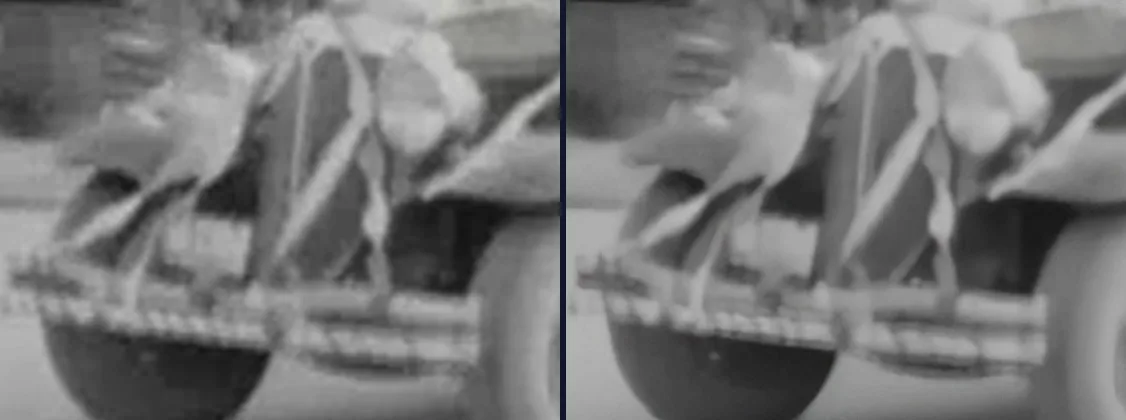
Opptakene er Ivan Besses hjemmefilm fra 1938 (Prelinger Archives, allemannseie), i 320×240-kopien som archive.org leverer. Blokkmønsteret på grillen og båndene er borte, og kantene er rene. De finere detaljene er bare det filmen allerede inneholdt.
Målt på én PC (NVIDIA RTX 3080, AMD Ryzen 9 3900X, AI Video Enhancer Studio 2026.7.12) med et klipp på 8 sekunder og 240 bilder: Denoise Strong + Upscale 4× + Sharpen Light ga en fil på 1280×960 på 6,0 sekunder. Med 60 fps i tillegg ble bildene doblet til 480, og det tok 25,5 sekunder. Forhåndsinnstillingen Old Video Restoration (2×) ga 640×480 på 5,3 sekunder.
Stabilisering er slått av i denne sammenligningen. Forhåndsinnstillingens stabilisering flytter bildet, så de to sidene ikke lenger ville stemt overens, og en parade filmet fra ett sted rister knapt.
Mer om hver retting
- Video-deinterlacing: slutten på kameffekter
- Slik fjerner du støy fra GoPro- og droneopptak
- Slik stabiliserer du rystende video
- Slik oppskalerer du gamle videoer til 4K med AI
- AI bildeinterpolasjon: Hakkete video til jevne 60fps
- Gjenopprett VHS-bånd
Spørsmål
Kan AI hente tilbake detaljer som aldri ble tatt opp?
Nei. Den fjerner støy, korn og komprimeringsblokker og rydder opp i kantene, slik at gamle opptak blir mye lettere å se på en stor skjerm. Detaljer kameraet ikke fanget, mangler fortsatt: et ansikt som er noen få piksler bredt i kilden, forblir mykt.
Trenger jeg et NVIDIA-grafikkort?
For Upscale, ja. Den bruker NVIDIA RTX Video Super Resolution og krever et NVIDIA RTX-kort (20-serien eller nyere). På andre grafikkort er feltet Upscale grått, og appen viser navnet på kortet ditt. Deinterlace, Denoise, Stabilization og Frame Interpolation fungerer fortsatt.
Bør jeg konvertere hjemmevideoer til 60 fps?
Det er en smakssak. 8 mm- og Super 8-hjemmefilmer ble tatt opp med 16 til 18 bilder per sekund. I 60 fps er bevegelsen jevn, men filmpreget forsvinner, så prøv først på et kort klipp. For bånd gir Yadif (Bob) allerede 50 eller 60 fps fra de ekte feltene, så du trenger ikke Frame Interpolation.
Hva inneholder den gratis prøveversjonen?
De første 5 filene kommer ut uten vannmerke og i full oppløsning. Deretter får utdataene et vannmerke og begrenses til 720p til du kjøper en lisens. Det er nok til å gjenopprette noen klipp av dine egne opptak og vurdere resultatet.
Prøv det på dine egne hjemmevideoer
Last ned prøveversjonen, legg til ett digitalisert bånd eller én filmrull, og kjør forhåndsinnstillingen Old Video Restoration med endringene over. De første 5 filene kommer ut uten vannmerke.
Last ned gratis prøveversjonGratis prøveversjon med vannmerke. Ingen konto eller kredittkort kreves.