Come restaurare vecchi filmini di famiglia con l'IA: pellicole, cassette VHS e videocamera
La risposta breve
Digitalizza prima la pellicola o la cassetta. Poi fai passare il file per un massimo di cinque correzioni, in quest'ordine: deinterlacciamento (solo cassette), riduzione del rumore, stabilizzazione, ingrandimento e, se vuoi un movimento più fluido, 60 fps. In AI Video Enhancer Studio aggiungi i file, clicchi sul preset Old Video Restoration, cambi due o tre impostazioni in base alla sorgente e clicchi su Start Enhancement. L'app applica da sola le correzioni nell'ordine giusto. L'app è in inglese, quindi i comandi qui sotto sono in inglese.
Sappi cosa aspettarti. La pulizia elimina il rumore, la grana del nastro e il motivo a blocchi della compressione che aggiungono i riversamenti economici: i bordi diventano puliti e l'immagine si calma. Non inventa dettagli che la videocamera non ha mai registrato. Un volto largo sei pixel nella sorgente resta sei pixel di informazione, solo più puliti.
Quale correzione per quale sorgente
| Impostazione nell'app | Scansione di pellicola (8 mm, Super 8, 16 mm) | VHS, VHS-C, Video8, Hi8 | Videocamera digitale (MiniDV, prime HD) |
|---|---|---|---|
| Deinterlace | Off. La pellicola è girata a fotogrammi interi. | Yadif (Bob), a meno che il riversamento sia già deinterlacciato. Auto-Analyze te lo dice. | Yadif (Bob) se il file è interlacciato. Il MiniDV lo è, e molte videocamere HD registrano in 1080i. |
| Denoise | Medium o Strong, contro grana e polvere | Strong | Light o Medium |
| Stabilization | Light o Medium, per riprese a mano libera e tremolio della scansione | Medium per riprese a mano libera, Off per riprese su cavalletto | Medium per riprese a mano libera, Off per riprese su cavalletto |
| Upscale (NVIDIA RTX) | 2×, o 4× per copie piccole come 320×240 | 2× | 2× per MiniDV. Off o Enhance per l'HD. |
| Frame Interpolation | Off per mantenere l'aspetto da pellicola, 60 fps per un movimento fluido | Off con Yadif (Bob): il video gira già a 50 o 60 fps | Off con Yadif (Bob). 60 fps per file progressivi a 25 o 30 fps. |
Scegli tu quali correzioni attivare. L'app le applica sempre nello stesso ordine: Deinterlace, Stabilization, Denoise, Upscale, Frame Interpolation, Sharpen. Una pellicola copiata su VHS o DVD conta come cassetta.
Passo per passo in AI Video Enhancer Studio
- Apri l'app e clicca su Enhance nel menu a sinistra.
- In Select Files, clicca su Add Videos (o Add Folder per un'intera raccolta), oppure trascina i file nella finestra. Clicca su Next: Configure.
- Clicca su Auto-Analyze. Legge il primo file, mostra risoluzione, codec e frequenza dei fotogrammi, e segnala se il video è interlacciato.
- In Quick Presets, clicca su Old Video Restoration.
- In Video Processing, adatta i valori alla sorgente (vedi la tabella): per una cassetta, imposta Deinterlace su Yadif (Bob). Per una ripresa su cavalletto, imposta Stabilization su Off.
- In Upscale & Motion, lascia Upscale su 2×, o scegli 4× per un file molto piccolo. Imposta Frame Interpolation (smoother motion) su 60 fps solo se vuoi un movimento più fluido.
- In Output, scegli la Output Directory e clicca su Start Enhancement.
Prima di una cassetta di due ore, prova un pezzo breve: in Select Files, fai clic destro sul file, scegli Set Trim... e tieni 10 secondi. Elabora la cassetta intera quando il risultato ti convince.
Cosa imposta il preset Old Video Restoration
Nella versione 2026.7.12, un clic sul preset imposta questi valori. Dopo resta tutto modificabile.
| Impostazione | Valore |
|---|---|
| Stabilization | Medium |
| Denoise | Strong |
| Upscale | 2× |
| Audio Cleanup (noise reduction) | Strong |
| Output Codec | H.265 |
| Quality (CRF) | 18 |
| Deinterlace, Sharpen, Frame Interpolation | Off |
Il preset non deinterlaccia, nemmeno quando Auto-Analyze ha segnalato un file interlacciato. Per cassette VHS e da videocamera, il passo 5 è quello da non saltare.
Perché l'ordine conta
Prima di tutto deinterlacciare
Un nastro registra ogni fotogramma come due mezze immagini (semiquadri) riprese a una frazione di secondo di distanza. Finché non vengono ricomposte in fotogrammi interi, ogni bordo in movimento mostra righe a pettine, e la riduzione del rumore o l'ingrandimento le scambiano per dettaglio e le conservano. Yadif (Bob) trasforma ogni semiquadro in un fotogramma: una cassetta PAL va a 50 fps e una NTSC a 60 fps, come si vedeva in TV. Yadif mantiene 25 o 30 fps e dà un file più piccolo. Le scansioni di pellicola sono già fotogrammi interi: lascia Deinterlace su Off.
Ridurre il rumore prima di ingrandire
L'ingrandimento allarga tutto ciò che c'è nell'immagine, rumore compreso. L'app elimina grana e rumore del nastro mentre legge i fotogrammi, prima che l'ingranditore li veda, così lavora su un'immagine pulita.
La stabilizzazione ingrandisce un po'
Lo stabilizzatore sposta ogni fotogramma per compensare il tremolio e ingrandisce leggermente perché i bordi in movimento restino fuori campo. Usalo per le riprese a mano libera. Su una ripresa con cavalletto non ha nulla da correggere e cambia comunque l'inquadratura.
Cosa fa su un vero filmino di famiglia del 1938
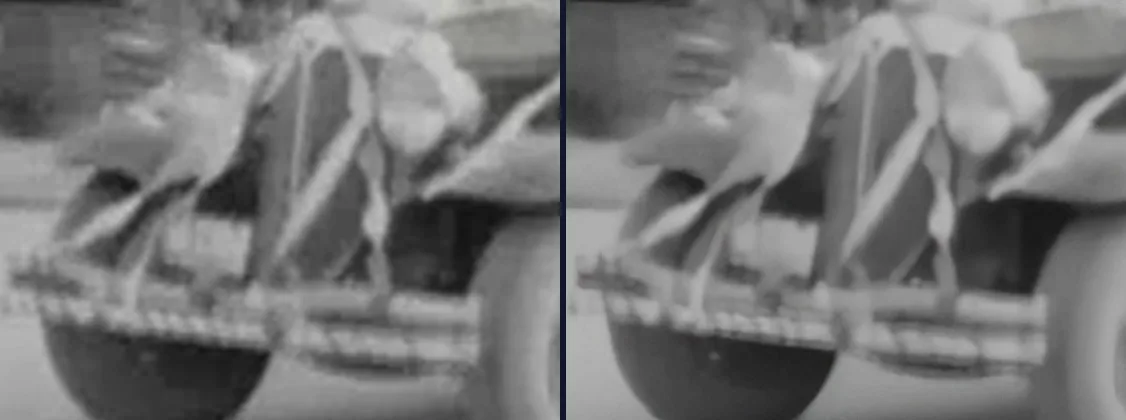
Il materiale è il filmino di famiglia di Ivan Besse del 1938 (Prelinger Archives, pubblico dominio), nella copia 320×240 fornita da archive.org. Il motivo a blocchi sulla calandra e sui nastri è sparito e i bordi sono puliti. Il dettaglio più fine è solo quello che la pellicola conteneva già.
Misurato su un PC (NVIDIA RTX 3080, AMD Ryzen 9 3900X, AI Video Enhancer Studio 2026.7.12) con una clip di 8 secondi e 240 fotogrammi: Denoise Strong + Upscale 4× + Sharpen Light ha prodotto un file 1280×960 in 6,0 secondi. Aggiungendo 60 fps i fotogrammi sono raddoppiati a 480, in 25,5 secondi. Il preset Old Video Restoration (2×) ha prodotto 640×480 in 5,3 secondi.
In questo confronto la stabilizzazione è disattivata. Lo stabilizzatore del preset sposta l'immagine, quindi i due lati non combacerebbero più, e una parata ripresa da un punto fisso trema poco.
Approfondimenti su ogni correzione
- Deinterlacciamento video: la fine degli artefatti a pettine
- Come ridurre il rumore nei filmati GoPro e drone
- Come stabilizzare video mossi
- Come upscalare vecchi video a 4K con l'AI
- Interpolazione fotogrammi AI: Video a scatti verso 60fps fluidi
- Restaurare cassette VHS
Domande
L'IA può recuperare dettagli mai registrati?
No. Elimina rumore, grana e blocchi di compressione e pulisce i bordi, e questo rende le vecchie riprese molto più piacevoli su uno schermo grande. I dettagli che la videocamera non ha catturato restano assenti: un volto largo pochi pixel nella sorgente resta morbido.
Mi serve una scheda grafica NVIDIA?
Per Upscale sì. Usa NVIDIA RTX Video Super Resolution e richiede una scheda NVIDIA RTX (serie 20 o successiva). Sulle altre schede grafiche il campo Upscale è grigio e l'app indica la tua scheda. Deinterlace, Denoise, Stabilization e Frame Interpolation funzionano comunque.
Conviene convertire i filmini di famiglia a 60 fps?
È questione di gusti. I filmini in 8 mm e Super 8 erano girati a 16-18 fotogrammi al secondo. A 60 fps il movimento è fluido, ma l'aspetto da pellicola sparisce, quindi prova prima su una clip breve. Per le cassette, Yadif (Bob) dà già 50 o 60 fps dai semiquadri reali, e Frame Interpolation non serve.
Cosa include la prova gratuita?
I primi 5 file escono senza filigrana e a piena risoluzione. Dopo, l'output porta una filigrana ed è limitato a 720p finché non acquisti una licenza. Basta per restaurare alcune clip delle tue riprese e giudicare il risultato.
Provalo sui tuoi filmini di famiglia
Scarica la prova, aggiungi una cassetta o una pellicola digitalizzata e usa il preset Old Video Restoration con le modifiche qui sopra. I primi 5 file escono senza filigrana.
Scarica la versione di provaProva gratuita con filigrana. Nessun account o carta di credito richiesti.