Comment restaurer de vieux films de famille avec l'IA : bobines, cassettes VHS et caméscope
La réponse courte
Numérisez d'abord la bobine ou la cassette. Faites ensuite passer le fichier par cinq corrections au plus, dans cet ordre : désentrelacement (cassettes seulement), débruitage, stabilisation, agrandissement et, si vous voulez un mouvement plus fluide, 60 fps. Dans AI Video Enhancer Studio, vous ajoutez les fichiers, cliquez sur le préréglage Restauration de vidéos anciennes, modifiez deux ou trois réglages selon la source et cliquez sur Démarrer l'amélioration. L'application applique elle-même les corrections dans le bon ordre.
Sachez à quoi vous attendre. Le nettoyage retire le bruit, le grain de la bande et les blocs de compression qu'ajoutent les transferts bon marché : les contours deviennent nets et l'image se calme. Il n'invente pas les détails que la caméra n'a jamais enregistrés. Un visage large de six pixels dans la source reste six pixels d'information, simplement plus propres.
Quelles corrections pour quelle source
| Réglage dans l'application | Scan de film (8 mm, Super 8, 16 mm) | VHS, VHS-C, Video8, Hi8 | Caméscope numérique (MiniDV, premiers HD) |
|---|---|---|---|
| Désentrelacement | Désactivé. Le film est tourné en images entières. | Yadif (Bob), sauf si le transfert est déjà désentrelacé. L'analyse automatique vous le dit. | Yadif (Bob) si le fichier est entrelacé. C'est le cas du MiniDV, et beaucoup de caméscopes HD enregistrent en 1080i. |
| Débruitage | Moyen ou Fort, contre le grain et la poussière | Fort | Léger ou Moyen |
| Stabilisation | Léger ou Moyen, pour les plans à main levée et les tremblements du scan | Moyen pour les plans à main levée, Désactivé pour les plans sur trépied | Moyen pour les plans à main levée, Désactivé pour les plans sur trépied |
| Agrandissement (NVIDIA RTX) | 2×, ou 4× pour les petites copies comme 320×240 | 2× | 2× pour le MiniDV. Désactivé ou Améliorer pour la HD. |
| Interpolation d'images | Désactivé pour garder l'aspect film, 60 fps pour un mouvement fluide | Désactivé avec Yadif (Bob) : la vidéo tourne déjà à 50 ou 60 fps | Désactivé avec Yadif (Bob). 60 fps pour les fichiers progressifs à 25 ou 30 fps. |
Vous choisissez les corrections à activer. L'application les applique toujours dans le même ordre : désentrelacement, stabilisation, débruitage, agrandissement, interpolation d'images, netteté. Une bobine de film copiée sur VHS ou DVD compte comme une cassette.
Étape par étape dans AI Video Enhancer Studio
- Ouvrez l'application et cliquez sur Améliorer dans le menu de gauche.
- Dans Sélectionner les fichiers, cliquez sur Ajouter des vidéos (ou Ajouter un dossier pour toute une collection), ou déposez les fichiers sur la fenêtre. Cliquez sur Suivant : Configurer.
- Cliquez sur Analyse automatique. L'application lit le premier fichier, affiche sa résolution, son codec et sa fréquence d'images, et signale si la vidéo est entrelacée.
- Sous Préréglages rapides, cliquez sur Restauration de vidéos anciennes.
- Sous Traitement vidéo, adaptez les réglages à votre source (voir le tableau) : pour une cassette, réglez Désentrelacement sur Yadif (Bob). Pour un plan sur trépied, réglez Stabilisation sur Désactivé.
- Sous Agrandissement et mouvement, laissez Agrandissement sur 2×, ou choisissez 4× pour un très petit fichier. Réglez Interpolation d'images (mouvement plus fluide) sur 60 fps seulement si vous voulez un mouvement plus fluide.
- Sous Sortie, choisissez le Répertoire de sortie et cliquez sur Démarrer l'amélioration.
Avant une cassette de deux heures, testez un court extrait : dans Sélectionner les fichiers, faites un clic droit sur le fichier, choisissez Définir le découpage... et gardez 10 secondes. Lancez la cassette entière quand le résultat vous convient.
Ce que règle le préréglage Restauration de vidéos anciennes
Dans la version 2026.7.12, un clic sur le préréglage applique ces valeurs. Tout reste modifiable ensuite.
| Réglage | Valeur |
|---|---|
| Stabilisation | Moyen |
| Débruitage | Fort |
| Agrandissement | 2× |
| Nettoyage audio (réduction du bruit) | Fort |
| Codec de sortie | H.265 |
| Qualité (CRF) | 18 |
| Désentrelacement, Netteté, Interpolation d'images | Désactivé |
Le préréglage ne désentrelace pas, même quand l'analyse automatique a signalé un fichier entrelacé. Pour les cassettes VHS et caméscope, l'étape 5 est celle à ne pas sauter.
Pourquoi l'ordre compte
Désentrelacer avant tout
Une cassette enregistre chaque image sous forme de deux demi-images (trames) prises à une fraction de seconde d'intervalle. Tant qu'elles ne sont pas reconstituées en images entières, chaque contour en mouvement montre des lignes en peigne, et le débruitage ou l'agrandissement les prennent pour du détail et les conservent. Yadif (Bob) fait de chaque trame une image : une cassette PAL passe à 50 fps, une cassette NTSC à 60 fps, comme à la télévision. Yadif garde 25 ou 30 fps et donne un fichier plus petit. Les scans de film sont déjà des images entières : laissez le désentrelacement désactivé.
Débruiter avant d'agrandir
L'agrandissement grossit tout ce qui est dans l'image, bruit compris. L'application retire le grain et le bruit de bande pendant la lecture des images, avant que l'agrandisseur ne les voie : il travaille ainsi sur une image propre.
La stabilisation zoome légèrement
Le stabilisateur déplace chaque image pour compenser le tremblement et zoome légèrement pour que les bords en mouvement restent hors champ. Utilisez-le pour les plans à main levée. Sur un plan sur trépied, il n'a rien à corriger et modifie quand même le cadrage.
Ce que cela donne sur un vrai film de famille de 1938
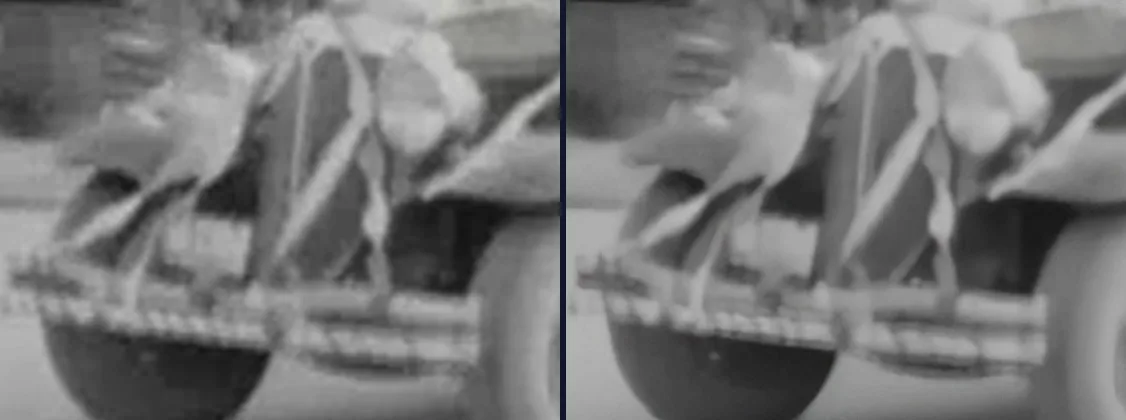
Il s'agit du film de famille d'Ivan Besse, tourné en 1938 (Prelinger Archives, domaine public), dans la copie 320×240 que fournit archive.org. Les blocs sur la calandre et les rubans ont disparu et les contours sont nets. Les détails plus fins sont seulement ceux que le film contenait déjà.
Mesuré sur un PC (NVIDIA RTX 3080, AMD Ryzen 9 3900X, AI Video Enhancer Studio 2026.7.12) avec un extrait de 8 secondes de 240 images : Débruitage Fort + Agrandissement 4× + Netteté Léger a produit un fichier 1280×960 en 6,0 secondes. Avec 60 fps en plus, les images ont doublé à 480 en 25,5 secondes. Le préréglage Restauration de vidéos anciennes (2×) a produit du 640×480 en 5,3 secondes.
La stabilisation est désactivée dans cette comparaison. Le stabilisateur du préréglage déplace l'image, les deux côtés ne se superposeraient plus, et un défilé filmé depuis un point fixe tremble peu.
Pour aller plus loin sur chaque correction
- Désentrelacement vidéo : la fin des artefacts de peigne
- Comment débruiter les vidéos GoPro et drone
- Comment stabiliser une vidéo tremblante
- Comment upscaler des vidéos anciennes en 4K avec l'AI
- Interpolation d'images par AI : Vidéo saccadée vers 60fps fluides
- Restaurer des cassettes VHS
Questions
L'IA peut-elle faire revenir des détails jamais enregistrés ?
Non. Elle retire le bruit, le grain et les blocs de compression et nettoie les contours, ce qui rend les vieilles images bien plus agréables à regarder sur un grand écran. Les détails que la caméra n'a pas captés restent absents : un visage large de quelques pixels dans la source reste flou.
Ai-je besoin d'une carte graphique NVIDIA ?
Pour l'agrandissement, oui. Il utilise NVIDIA RTX Video Super Resolution et demande une carte NVIDIA RTX (série 20 ou plus récente). Sur les autres cartes graphiques, la liste Agrandissement est grisée et l'application indique votre carte. Désentrelacement, débruitage, stabilisation et interpolation d'images fonctionnent toujours.
Faut-il passer les films de famille en 60 fps ?
C'est une question de goût. Les films de famille 8 mm et Super 8 étaient tournés à 16 ou 18 images par seconde. À 60 fps le mouvement est fluide, mais l'aspect film disparaît : essayez d'abord sur un court extrait. Pour les cassettes, Yadif (Bob) donne déjà 50 ou 60 fps à partir des vraies trames, l'interpolation d'images est alors inutile.
Que comprend l'essai gratuit ?
Les 5 premiers fichiers sortent sans filigrane et en pleine résolution. Ensuite, la sortie porte un filigrane et est limitée à 720p jusqu'à l'achat d'une licence. C'est assez pour restaurer quelques extraits de vos propres films et juger le résultat.
Essayez sur vos propres films de famille
Téléchargez l'essai, ajoutez une cassette ou une bobine numérisée et lancez le préréglage Restauration de vidéos anciennes avec les modifications ci-dessus. Les 5 premiers fichiers sortent sans filigrane.
Télécharger l'essai gratuitEssai gratuit avec filigrane. Aucun compte ni carte bancaire requis.