Alte Heimvideos mit AI restaurieren: Filmrollen, VHS- und Camcorder-Bänder
Die kurze Antwort
Digitalisieren Sie zuerst die Filmrolle oder das Band. Danach durchläuft die Datei bis zu fünf Korrekturen, in dieser Reihenfolge: Deinterlace (nur Bänder), Entrauschen, Stabilisieren, Hochskalieren und, wenn Sie flüssigere Bewegung möchten, 60 fps. In AI Video Enhancer Studio fügen Sie die Dateien hinzu, klicken auf die Vorlage Restaurierung alter Videos, ändern zwei oder drei Einstellungen für Ihre Quelle und klicken auf Verbesserung starten. Die App wendet die Korrekturen selbst in der richtigen Reihenfolge an.
Wissen Sie, was Sie erwartet. Die Bereinigung entfernt Rauschen, Bandkorn und das blockige Kompressionsmuster billiger Überspielungen: Kanten werden sauber, das Bild wird ruhig. Sie erfindet keine Details, die die Kamera nie aufgenommen hat. Ein Gesicht, das in der Quelle sechs Pixel breit ist, bleibt sechs Pixel Information, nur sauberer.
Welche Korrektur für welche Quelle
| Einstellung in der App | Filmscan (8mm, Super 8, 16mm) | VHS, VHS-C, Video8, Hi8 | Digitaler Camcorder (MiniDV, frühes HD) |
|---|---|---|---|
| Deinterlace | Aus. Film besteht aus ganzen Bildern. | Yadif (Bob), außer die Überspielung ist schon deinterlaced. Automatisch analysieren sagt es Ihnen. | Yadif (Bob), wenn die Datei interlaced ist. MiniDV ist es, und viele HD-Camcorder nehmen 1080i auf. |
| Entrauschen | Mittel oder Stark, gegen Korn und Staub | Stark | Leicht oder Mittel |
| Stabilisierung | Leicht oder Mittel, für Aufnahmen aus der Hand und Scan-Zittern | Mittel für Aufnahmen aus der Hand, Aus für Stativaufnahmen | Mittel für Aufnahmen aus der Hand, Aus für Stativaufnahmen |
| Hochskalieren (NVIDIA RTX) | 2×, oder 4× für kleine Kopien wie 320×240 | 2× | 2× für MiniDV. Aus oder Verbessern für HD. |
| Bildinterpolation | Aus für den Filmlook, 60 fps für flüssige Bewegung | Aus mit Yadif (Bob): Das Video läuft schon mit 50 oder 60 fps | Aus mit Yadif (Bob). 60 fps für progressive Dateien mit 25 oder 30 fps. |
Sie wählen, welche Korrekturen Sie einschalten. Die App wendet sie immer in derselben Reihenfolge an: Deinterlace, Stabilisierung, Entrauschen, Hochskalieren, Bildinterpolation, Schärfen. Eine Filmrolle, die auf VHS oder DVD kopiert wurde, gilt als Band.
Schritt für Schritt in AI Video Enhancer Studio
- Öffnen Sie die App und klicken Sie im linken Menü auf Verbessern.
- Klicken Sie unter Dateien auswählen auf Videos hinzufügen (oder Ordner hinzufügen für eine ganze Sammlung), oder ziehen Sie die Dateien ins Fenster. Klicken Sie auf Weiter: Konfigurieren.
- Klicken Sie auf Automatisch analysieren. Die App liest die erste Datei, zeigt Auflösung, Codec und Bildrate und meldet, wenn das Video interlaced ist.
- Klicken Sie unter Schnellvorlagen auf Restaurierung alter Videos.
- Passen Sie unter Videoverarbeitung die Werte an Ihre Quelle an (siehe Tabelle): Für ein Band setzen Sie Deinterlace auf Yadif (Bob). Für eine Stativaufnahme setzen Sie Stabilisierung auf Aus.
- Lassen Sie unter Hochskalierung & Bewegung Hochskalieren auf 2×, oder wählen Sie 4× für eine sehr kleine Datei. Setzen Sie Bildinterpolation (flüssigere Bewegung) nur dann auf 60 fps, wenn Sie flüssigere Bewegung möchten.
- Wählen Sie unter Ausgabe das Ausgabeverzeichnis und klicken Sie auf Verbesserung starten.
Testen Sie vor einem zweistündigen Band ein kurzes Stück: Klicken Sie unter Dateien auswählen mit der rechten Maustaste auf die Datei, wählen Sie Schnitt setzen... und behalten Sie 10 Sekunden. Wenn das Ergebnis stimmt, lassen Sie das ganze Band laufen.
Was die Vorlage Restaurierung alter Videos einstellt
In Version 2026.7.12 setzt ein Klick auf die Vorlage diese Werte. Danach bleibt alles änderbar.
| Einstellung | Wert |
|---|---|
| Stabilisierung | Mittel |
| Entrauschen | Stark |
| Hochskalieren | 2× |
| Audiobereinigung (Rauschunterdrückung) | Stark |
| Ausgabe-Codec | H.265 |
| Qualität (CRF) | 18 |
| Deinterlace, Schärfen, Bildinterpolation | Aus |
Die Vorlage deinterlaced nicht, auch wenn Automatisch analysieren eine interlaced Datei gemeldet hat. Bei VHS- und Camcorder-Bändern dürfen Sie Schritt 5 nicht auslassen.
Warum die Reihenfolge zählt
Deinterlace vor allem anderen
Ein Band speichert jedes Bild als zwei Halbbilder, die einen Sekundenbruchteil nacheinander aufgenommen wurden. Solange sie nicht zu ganzen Bildern zusammengesetzt sind, zeigt jede bewegte Kante Kammlinien, und Entrauschen oder Hochskalieren hält diese Linien für Details und behält sie. Yadif (Bob) macht aus jedem Halbbild ein Bild: Ein PAL-Band läuft dann mit 50 fps, ein NTSC-Band mit 60 fps, so wie es am Fernseher aussah. Yadif behält 25 oder 30 fps und ergibt eine kleinere Datei. Filmscans bestehen schon aus ganzen Bildern: Deinterlace bleibt Aus.
Entrauschen vor dem Hochskalieren
Hochskalieren vergrößert alles im Bild, auch das Rauschen. Die App entfernt Korn und Bandrauschen schon beim Einlesen der Bilder, bevor der Hochskalierer sie sieht. So arbeitet er mit einem sauberen Bild.
Stabilisierung zoomt leicht hinein
Der Stabilisator verschiebt jedes Bild gegen das Wackeln und zoomt leicht hinein, damit die bewegten Ränder nicht zu sehen sind. Nutzen Sie ihn für Aufnahmen aus der Hand. Bei einer Stativaufnahme gibt es nichts zu korrigieren, der Bildausschnitt ändert sich trotzdem.
Was es mit einem echten Heimvideo von 1938 macht
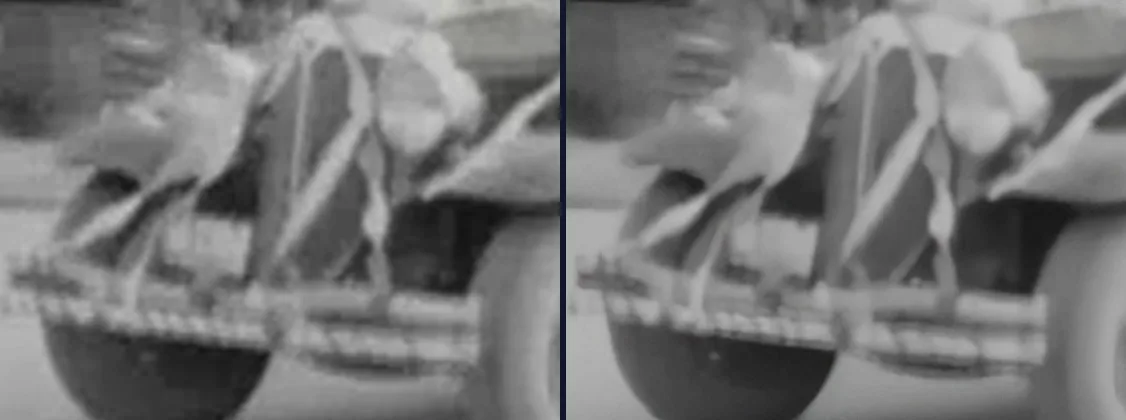
Das Material ist der Heimfilm von Ivan Besse aus dem Jahr 1938 (Prelinger Archives, gemeinfrei), in der 320×240-Kopie, die archive.org ausliefert. Das Blockmuster auf Kühlergrill und Bändern ist weg, die Kanten sind sauber. Die feineren Details sind nur das, was der Film schon enthielt.
Gemessen auf einem PC (NVIDIA RTX 3080, AMD Ryzen 9 3900X, AI Video Enhancer Studio 2026.7.12) mit einem 8-Sekunden-Clip aus 240 Bildern: Entrauschen Stark + Hochskalieren 4× + Schärfen Leicht ergab eine 1280×960-Datei in 6,0 Sekunden. Mit 60 fps verdoppelten sich die Bilder auf 480, Dauer 25,5 Sekunden. Die Vorlage Restaurierung alter Videos (2×) ergab 640×480 in 5,3 Sekunden.
Die Stabilisierung ist in diesem Vergleich aus. Der Stabilisator der Vorlage verschiebt das Bild, dann würden die beiden Seiten nicht mehr übereinander passen, und eine von einem festen Punkt gefilmte Parade wackelt kaum.
Mehr zu jeder Korrektur
- Video-Deinterlacing: Das Ende der Kammeffekte
- GoPro- und Drohnenaufnahmen entrauschen
- Verwackeltes Video stabilisieren
- Alte Videos mit AI auf 4K hochskalieren
- AI-Bildinterpolation: Ruckeliges Video zu flüssigen 60fps
- VHS-Bänder restaurieren
Fragen
Kann AI Details zurückholen, die nie aufgenommen wurden?
Nein. Sie entfernt Rauschen, Korn und Kompressionsblöcke und glättet Kanten, dadurch lassen sich alte Aufnahmen auf einem großen Bildschirm viel angenehmer ansehen. Details, die die Kamera nicht erfasst hat, bleiben fehlen: Ein Gesicht, das in der Quelle wenige Pixel breit ist, bleibt weich.
Brauche ich eine NVIDIA-Grafikkarte?
Für Hochskalieren ja. Es nutzt NVIDIA RTX Video Super Resolution und braucht eine NVIDIA-RTX-Karte (20er-Serie oder neuer). Auf anderen Grafikkarten ist das Feld Hochskalieren ausgegraut und die App nennt Ihre Karte. Deinterlace, Entrauschen, Stabilisierung und Bildinterpolation funktionieren weiterhin.
Sollte ich Heimvideos in 60 fps umwandeln?
Das ist Geschmackssache. 8mm- und Super-8-Heimfilme wurden mit 16 bis 18 Bildern pro Sekunde gedreht. Mit 60 fps ist die Bewegung flüssig, aber der Filmlook ist weg, also testen Sie es zuerst an einem kurzen Clip. Bei Bändern liefert Yadif (Bob) schon 50 oder 60 fps aus den echten Halbbildern, Bildinterpolation brauchen Sie dann nicht.
Was enthält die kostenlose Testversion?
Die ersten 5 Dateien kommen ohne Wasserzeichen und in voller Auflösung heraus. Danach trägt die Ausgabe ein Wasserzeichen und ist auf 720p begrenzt, bis Sie eine Lizenz kaufen. Das reicht, um einige Clips Ihrer eigenen Aufnahmen zu restaurieren und das Ergebnis zu beurteilen.
Testen Sie es mit Ihren eigenen Heimvideos
Laden Sie die Testversion herunter, fügen Sie ein digitalisiertes Band oder eine Filmrolle hinzu und nutzen Sie die Vorlage Restaurierung alter Videos mit den Änderungen oben. Die ersten 5 Dateien kommen ohne Wasserzeichen heraus.
Kostenlose Testversion herunterladenKostenlose Testversion mit Wasserzeichen. Kein Konto und keine Kreditkarte erforderlich.