Cómo restaurar vídeos caseros antiguos con IA: bobinas de película, cintas VHS y de videocámara
La respuesta corta
Primero digitaliza la bobina o la cinta. Después pasa el archivo por hasta cinco correcciones, en este orden: desentrelazado (solo cintas), reducción de ruido, estabilización, escalado y, si quieres un movimiento más fluido, 60 fps. En AI Video Enhancer Studio agregas los archivos, haces clic en el preajuste Restauración de vídeos antiguos, cambias dos o tres ajustes según la fuente y haces clic en Iniciar mejora. La aplicación aplica las correcciones en el orden correcto por sí sola.
Conviene saber qué esperar. La limpieza elimina el ruido, el grano de la cinta y el patrón de bloques de compresión que añaden las transferencias baratas: los bordes quedan limpios y la imagen se calma. No inventa detalles que la cámara nunca grabó. Una cara de seis píxeles de ancho en la fuente sigue siendo seis píxeles de información, solo que más limpios.
Qué corrección para cada fuente
| Ajuste en la aplicación | Escaneo de película (8 mm, Super 8, 16 mm) | VHS, VHS-C, Video8, Hi8 | Videocámara digital (MiniDV, primeras HD) |
|---|---|---|---|
| Desentrelazado | Desactivado. La película se rueda en fotogramas completos. | Yadif (Bob), salvo que la transferencia ya esté desentrelazada. El análisis automático te lo indica. | Yadif (Bob) si el archivo está entrelazado. El MiniDV lo está, y muchas videocámaras HD graban en 1080i. |
| Reducción de ruido | Medio o Fuerte, para el grano y el polvo | Fuerte | Ligero o Medio |
| Estabilización | Ligero o Medio, para tomas a mano y el temblor del escaneo | Medio para tomas a mano, Desactivado para tomas con trípode | Medio para tomas a mano, Desactivado para tomas con trípode |
| Escalado (NVIDIA RTX) | 2×, o 4× para copias pequeñas como 320×240 | 2× | 2× para MiniDV. Desactivado o Mejorar para HD. |
| Interpolación de fotogramas | Desactivado para conservar el aspecto de cine, 60 fps para un movimiento fluido | Desactivado con Yadif (Bob): el vídeo ya se reproduce a 50 o 60 fps | Desactivado con Yadif (Bob). 60 fps para archivos progresivos de 25 o 30 fps. |
Tú eliges qué correcciones activar. La aplicación siempre las aplica en el mismo orden: desentrelazado, estabilización, reducción de ruido, escalado, interpolación de fotogramas, nitidez. Una bobina de película copiada a VHS o DVD cuenta como cinta.
Paso a paso en AI Video Enhancer Studio
- Abre la aplicación y haz clic en Mejorar en el menú de la izquierda.
- En Seleccionar archivos, haz clic en Agregar videos (o Agregar carpeta para toda una colección), o arrastra los archivos a la ventana. Haz clic en Siguiente: Configurar.
- Haz clic en Análisis automático. Lee el primer archivo, muestra su resolución, códec y velocidad de fotogramas, e indica si el vídeo está entrelazado.
- En Preajustes rápidos, haz clic en Restauración de vídeos antiguos.
- En Procesamiento de video, ajusta según tu fuente (mira la tabla): para una cinta, pon Desentrelazado en Yadif (Bob). Para una toma con trípode, pon Estabilización en Desactivado.
- En Escalado y movimiento, deja Escalado en 2×, o elige 4× para un archivo muy pequeño. Pon Interpolación de fotogramas (movimiento más fluido) en 60 fps solo si quieres un movimiento más fluido.
- En Salida, elige el Directorio de salida y haz clic en Iniciar mejora.
Antes de una cinta de dos horas, prueba con un fragmento corto: en Seleccionar archivos, haz clic derecho en el archivo, elige Establecer recorte... y deja 10 segundos. Procesa la cinta entera cuando el resultado te convenza.
Qué ajusta el preajuste Restauración de vídeos antiguos
En la versión 2026.7.12, al hacer clic en el preajuste se aplican estos valores. Después todo se puede cambiar.
| Ajuste | Valor |
|---|---|
| Estabilización | Medio |
| Reducción de ruido | Fuerte |
| Escalado | 2× |
| Limpieza de audio (reducción de ruido) | Fuerte |
| Codec de salida | H.265 |
| Calidad (CRF) | 18 |
| Desentrelazado, Nitidez, Interpolación de fotogramas | Desactivado |
El preajuste no desentrelaza, aunque el análisis automático haya detectado un archivo entrelazado. En cintas VHS y de videocámara, el paso 5 es el que no debes saltarte.
Por qué importa el orden
Desentrelazar antes que nada
Una cinta guarda cada fotograma como dos medias imágenes (campos) grabadas con una fracción de segundo de diferencia. Mientras no se reconstruyan en fotogramas completos, cada borde en movimiento muestra líneas de peine, y la reducción de ruido o el escalado las tratan como detalle y las conservan. Yadif (Bob) convierte cada campo en un fotograma: una cinta PAL se reproduce a 50 fps y una NTSC a 60 fps, como se veía en el televisor. Yadif mantiene 25 o 30 fps y da un archivo más pequeño. Los escaneos de película ya son fotogramas completos: deja el desentrelazado desactivado.
Reducir el ruido antes de escalar
El escalado agranda todo lo que hay en la imagen, ruido incluido. La aplicación elimina el grano y el ruido de cinta mientras lee los fotogramas, antes de que el escalador los vea, así que este trabaja sobre una imagen limpia.
La estabilización amplía un poco
El estabilizador mueve cada fotograma para compensar el temblor y amplía ligeramente la imagen para que los bordes en movimiento no se vean. Úsalo en tomas a mano. En una toma con trípode no tiene nada que corregir y aun así cambia el encuadre.
Lo que hace con un vídeo casero real de 1938
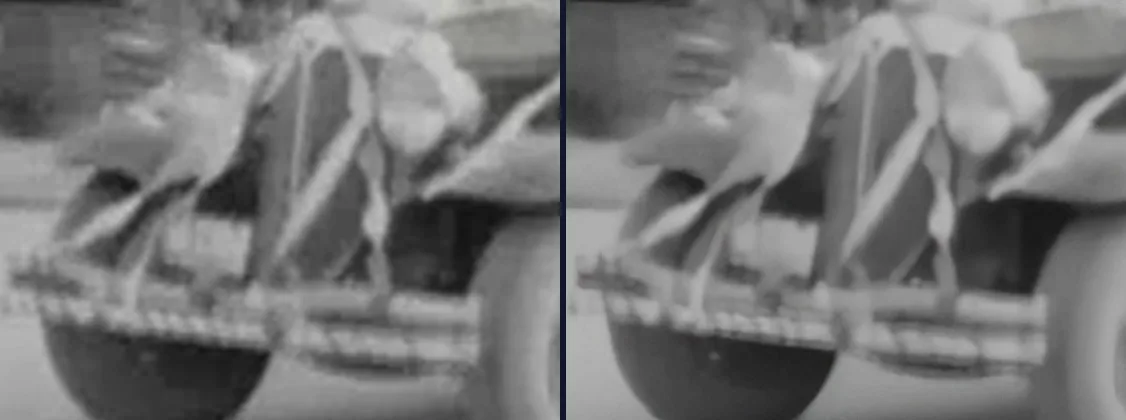
Las imágenes son del vídeo casero de Ivan Besse de 1938 (Prelinger Archives, dominio público), en la copia de 320×240 que ofrece archive.org. El patrón de bloques en la parrilla y las cintas ha desaparecido y los bordes están limpios. El detalle más fino es solo el que la película ya tenía.
Medido en un PC (NVIDIA RTX 3080, AMD Ryzen 9 3900X, AI Video Enhancer Studio 2026.7.12) con un clip de 8 segundos y 240 fotogramas: Reducción de ruido Fuerte + Escalado 4× + Nitidez Ligero produjo un archivo de 1280×960 en 6,0 segundos. Al añadir 60 fps, los fotogramas se duplicaron a 480 y tardó 25,5 segundos. El preajuste Restauración de vídeos antiguos (2×) produjo 640×480 en 5,3 segundos.
La estabilización está desactivada en esta comparación. El estabilizador del preajuste mueve la imagen, así que los dos lados ya no coincidirían, y un desfile filmado desde un punto fijo apenas tiembla.
Más sobre cada corrección
- Desentrelazado de vídeo: el fin de los artefactos de peine
- Cómo reducir el ruido en grabaciones GoPro y dron
- Cómo estabilizar vídeo tembloroso
- Cómo escalar vídeos antiguos a 4K con AI
- Interpolación de fotogramas con AI: Vídeo entrecortado a 60fps fluidos
- Restaurar cintas VHS
Preguntas
¿Puede la IA recuperar detalles que nunca se grabaron?
No. Elimina ruido, grano y bloques de compresión y limpia los bordes, lo que hace que las imágenes antiguas se vean mucho mejor en una pantalla grande. Los detalles que la cámara no captó siguen sin estar: una cara de pocos píxeles de ancho en la fuente sigue siendo borrosa.
¿Necesito una tarjeta gráfica NVIDIA?
Para el escalado, sí. Usa NVIDIA RTX Video Super Resolution y necesita una tarjeta NVIDIA RTX (serie 20 o posterior). En otras tarjetas gráficas la lista Escalado aparece en gris y la aplicación indica tu tarjeta. Desentrelazado, reducción de ruido, estabilización e interpolación de fotogramas siguen funcionando.
¿Debo convertir los vídeos caseros a 60 fps?
Es cuestión de gustos. Las películas caseras de 8 mm y Super 8 se rodaban a 16 o 18 fotogramas por segundo. A 60 fps el movimiento es fluido, pero se pierde el aspecto de cine, así que pruébalo antes en un clip corto. En las cintas, Yadif (Bob) ya da 50 o 60 fps a partir de los campos reales, así que no necesitas la interpolación de fotogramas.
¿Qué incluye la prueba gratuita?
Los 5 primeros archivos salen sin marca de agua y a resolución completa. Después, la salida lleva marca de agua y se limita a 720p hasta que compres una licencia. Es suficiente para restaurar algunos clips de tus propias grabaciones y juzgar el resultado.
Pruébalo con tus propios vídeos caseros
Descarga la prueba, agrega una cinta o bobina digitalizada y usa el preajuste Restauración de vídeos antiguos con los cambios de arriba. Los 5 primeros archivos salen sin marca de agua.
Descargar prueba gratuitaPrueba gratuita con marca de agua. No se requiere cuenta ni tarjeta de crédito.