Preset Tape Restoration: gedigitaliseerde VHS, Hi8 en MiniDV kijkbaar maken op elke pc
Je banden zijn al bestanden, maar ze spelen af met kamlijnen bij elke beweging, gekleurde spikkels in de schaduwen, een gescheurde strook onderaan, een uitgerekt beeld en een brom onder de stemmen. De preset Tape Restoration lost dat in één doorgang op en geeft vloeiende video in de juiste 4:3-verhouding. Hij gebruikt alleen de processor en werkt dus op elke pc: een grafische kaart is niet nodig.
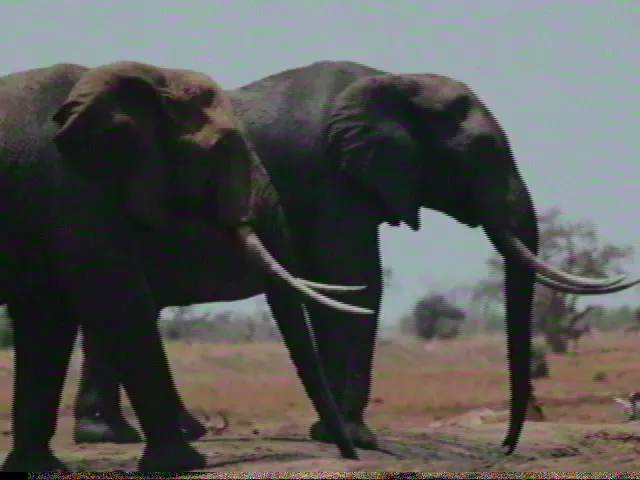 Voor
Voor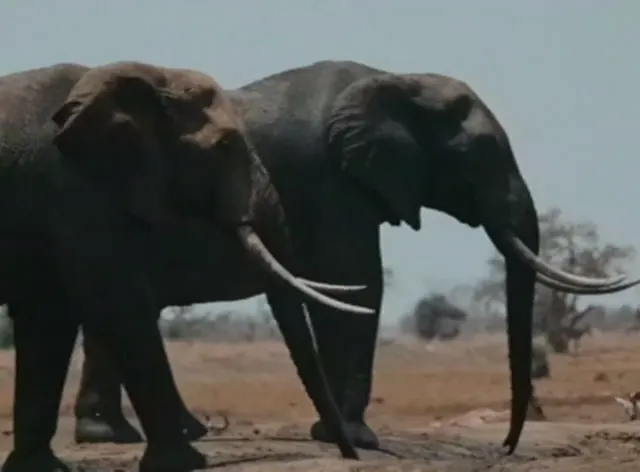 Na
NaWat de preset doet, in volgorde
- Snijdt de ruisstrook weg, als je dat wilt. VHS, Video8 en Hi8 laten onderaan het beeld een ruisstrook achter, op de plek waar de koppen omschakelen. Vink de optie aan en de strook wordt weggesneden.
- Controleert elk bestand. De preset detecteert of het bestand geïnterlinieerd is en welk veld eerst komt. Een progressief bestand wordt niet gedeïnterlinieerd.
- Deïnterlinieert naar volledige beweging. PAL 25i wordt 50p en NTSC 29.97i wordt 59.94p.
- Vermindert kleurruis. Ruis in de kleur (chroma) wordt sterker verminderd dan helderheidsdetail.
- Zet verhouding en niveaus goed. Het beeld wordt omgezet naar vierkante pixels in de juiste 4:3-verhouding, en de videoniveaus blijven binnen het toegestane bereik.
- Maakt het geluid schoon. Netbrom wordt verwijderd (50 Hz in PAL-landen, 60 Hz in NTSC-landen, plus de volgende vier harmonischen) en ruis wordt licht verminderd.
De uitvoer is H.264 in hoge kwaliteit.
Waarom de preset standaard geen AI-upscaling gebruikt
Geen van deze fouten is een tekort aan pixels. Kamlijnen, kleurruis, de verkeerde verhouding en brom worden opgelost met gewone video- en audiofilters. Daarom draait er standaard geen AI-stap en is er geen grafische kaart nodig. Bovendien kan AI-upscaling gezichten van band kunstmatig maken. Op een pc met een NVIDIA RTX-kaart kun je AI-upscaling als optie toevoegen en het resultaat op je eigen beelden beoordelen.
Wat we hebben gemeten
| Testbestand | Uitvoer |
|---|---|
| 720×576, 25i (PAL) | 768×576, 50p |
| 720×480, 29.97i (NTSC) | 720×540, 59.94p |
| 640×480, 29.97i | 640×480, 59.94p |
| 720×576 DV, progressief | 768×576, 25p (blijft progressief) |
Deïnterliniëren
We hebben de vier deinterlacers in de engine van de app op drie clips vergeleken met echte progressieve referentiebeelden. De deinterlacer van de preset (bwdif) scoorde 0,5 tot 1,6 dB beter dan yadif en tot 6,4 dB beter dan de zwakste. Een verkeerde veldvolgorde kost ongeveer 13 dB. Daarom wordt die per bestand gemeten en niet aangenomen.
Kleurruis
De chroma-PSNR verbeterde op de testclips met 5 tot 8 dB, terwijl de luma-structuur (SSIM) gelijk bleef. De algemene ruisonderdrukking Sterk van de app verlaagde de luma-SSIM van een snelle scène van 0,837 naar 0,795. Daarom gebruikt de preset die niet.
Brom
Op de testclips daalden de bromtoon en zijn harmonischen met meer dan 60 dB. Lag de brom 0,7% naast zijn nominale frequentie, dan leverden de filters alleen ongeveer 31 dB op. Ga uit van 31 dB als realistisch cijfer.
Snelheid
Alleen processor, op een desktop met 12 cores (Ryzen 9 3900X): 145 tot 200 beelden per seconde bij geïnterlinieerde bandbestanden, ongeveer 3 tot 4 keer sneller dan realtime, en ongeveer 7 keer realtime bij een progressief DV-bestand. Een uur band duurt op die machine ruwweg 15 tot 20 minuten. Andere pc's hebben we niet gemeten.
Bestandsgrootte
Drie van de vier geïnterlinieerde testbestanden werden veel kleiner: een DV-clip van 72 MB werd 6,5 MB. Eén MPEG-2-bestand dat al gecomprimeerd was, werd groter, van 10,2 MB naar 15,0 MB, omdat de uitvoer twee keer zoveel beelden in hoge kwaliteit bevat.
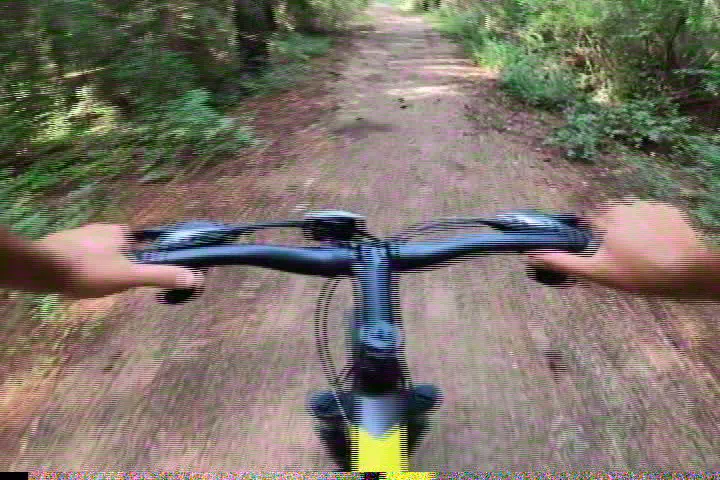 Voor
Voor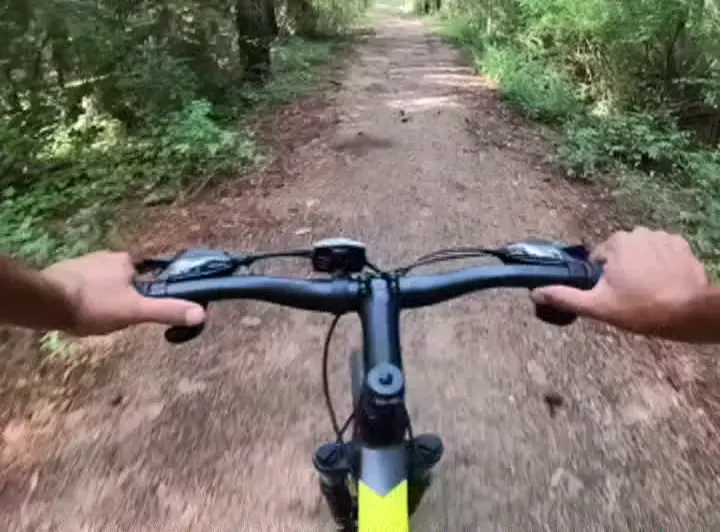 Na
NaIn de app, op de opdrachtregel of via een AI-agent
Kies in de app Tape Restoration. Het is de eerste preset in de lijst en draagt het label Works on any PC. De optie die de onderste strook wegsnijdt, staat in de stap Configure.
# Eén bestand
aivideoenhancer enhance tape01.avi --output .\restored --preset tape_restoration

# Een map met VHS-opnames: onderste strook wegsnijden en 50 Hz-brom verwijderen
aivideoenhancer enhance .\captures --output .\restored --preset tape_restoration --crop-bottom --hum 50

# Ook een voor/na-clip van 30 seconden van elke video opslaan
aivideoenhancer enhance .\captures --output .\restored --preset tape_restoration --compare --compare-seconds 30
--hum accepteert off, auto, 50 of 60. Met auto volgt de frequentie het bestand: 50 Hz voor PAL, 60 Hz voor NTSC. --crop-bottom werkt alleen met deze preset, en --compare-seconds bepaalt de lengte van de --compare-video.
AI-agents. De MCP-server neemt dezelfde opties als parameters: preset, crop_bottom, hum, compare en compare_seconds.
Bewaakte mappen. Een bewaakte map (Watch Folder) in de app kan de preset, het wegsnijden en de voor/na-clip gebruiken. De CLI heeft geen watch-opdracht.
Een voor/na-clip om aan de klant te laten zien
Vink Also save a 30-second before/after clip of each video aan op de kaart Output of in de Watch Folder. Elke herstelde video krijgt dan een tweede bestand dat eindigt op _compare, met links het origineel en rechts het resultaat. Een digitaliseerbedrijf kan het met de bestelling meesturen, zodat de klant ziet wat er is gedaan.
Beperkingen
Testbeelden, geen echte banden. We hebben gemeten op schone video met gesimuleerde bandschade (kleurruis, een kopomschakelstrook, brom, ruis) plus één echt DV-bestand, omdat we geen echte gedigitaliseerde banden hadden om te meten. Resultaten op echte banden zullen verschillen.
Fouten bij het digitaliseren blijven. Software kan niet herstellen wat bij het digitaliseren misging: een golvend of trillend beeld (tijdbasisfouten), overgeslagen beelden, of een opnameapparaat dat al slecht heeft gedeïnterlinieerd.
Geen kleurcorrectie. De preset begrenst de niveaus tot het toegestane bereik. Een opgetild zwartniveau of een kleurzweem corrigeert hij niet.
Niet het laatste woord in deïnterliniëren. bwdif was de beste van de vier deinterlacers die we in de engine van de app hebben gemeten. Er bestaan tragere, uitgebreidere methoden en de preset gebruikt ze niet.
Probeer de preset op een van je eigen opnames
Gratis proefversie, geen tijdslimiet. Geen account of creditcard nodig.
Gratis proefversie downloadenLees ook: VHS-banden herstellen · Dvd en VHS naar 1080p: eerst deinterlacen · Automatiseer AI-videoverbetering met CLI, MCP en agenten