Förinställningen Tape Restoration: gör digitaliserade VHS-, Hi8- och MiniDV-band sevärda på vilken dator som helst
Dina band är redan filer, men de spelas upp med kamränder vid varje rörelse, färgade prickar i skuggorna, en trasig remsa längst ner, en förvrängd bild och ett brum under rösterna. Förinställningen Tape Restoration rättar till det i ett enda steg och ger dig mjuk video i rätt 4:3-format. Den använder bara processorn och fungerar därför på vilken dator som helst: inget grafikkort behövs.
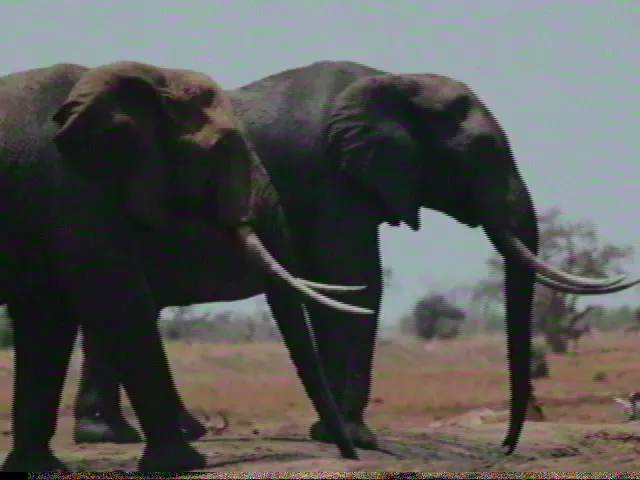 Före
Före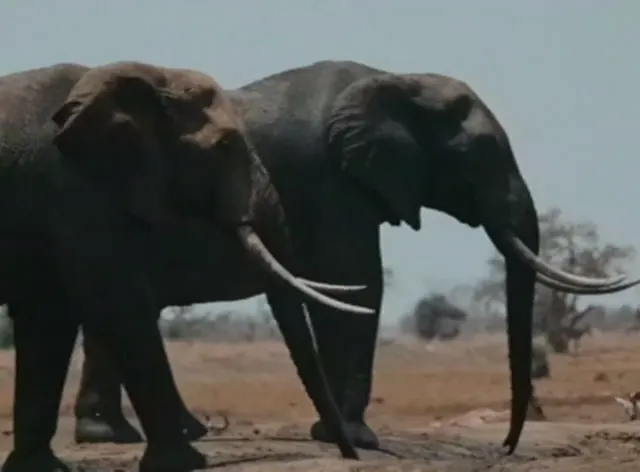 Efter
EfterVad förinställningen gör, i ordning
- Skär bort brusremsan, om du vill. VHS, Video8 och Hi8 lämnar en brusremsa längst ner i bilden, där huvudena växlar. Kryssa i alternativet så skärs den bort.
- Kontrollerar varje fil. Den känner av om filen är flätad (interlaced) och vilken halvbild som kommer först. En progressiv fil avflätas inte.
- Avflätar till full rörelse. PAL 25i blir 50p och NTSC 29.97i blir 59.94p.
- Minskar färgbrus. Brus i färgen (chroma) minskas kraftigare än detaljer i ljusstyrkan.
- Rättar format och nivåer. Bilden räknas om till kvadratiska pixlar i rätt 4:3-format, och videonivåerna hålls inom det tillåtna området.
- Rensar ljudet. Nätbrum tas bort (50 Hz i PAL-länder, 60 Hz i NTSC-länder, plus de fyra följande övertonerna) och brus dämpas lätt.
Resultatet är H.264 i hög kvalitet.
Varför den inte använder AI-uppskalning som standard
Inget av de här felen beror på brist på pixlar. Kamränder, färgbrus, fel format och brum rättas med vanliga video- och ljudfilter. Därför körs inget AI-steg som standard, och inget grafikkort behövs. Dessutom kan AI-uppskalning få ansikten från band att se konstgjorda ut. På en dator med ett NVIDIA RTX-kort kan du lägga till AI-uppskalning som ett val och bedöma resultatet på ditt eget material.
Vad vi har mätt
| Testfil | Resultat |
|---|---|
| 720×576, 25i (PAL) | 768×576, 50p |
| 720×480, 29.97i (NTSC) | 720×540, 59.94p |
| 640×480, 29.97i | 640×480, 59.94p |
| 720×576 DV, progressiv | 768×576, 25p (förblir progressiv) |
Avflätning
Vi jämförde de fyra avflätarna i appens motor med äkta progressiva referensbilder på tre klipp. Den som förinställningen använder (bwdif) låg 0,5 till 1,6 dB över yadif och upp till 6,4 dB över den svagaste. Fel fältordning kostar ungefär 13 dB, så den mäts för varje fil i stället för att antas.
Färgbrus
Chroma-PSNR blev 5 till 8 dB bättre på testklippen medan luma-strukturen (SSIM) var oförändrad. Appens allmänna brusreducering Strong sänkte luma-SSIM i en snabb scen från 0,837 till 0,795. Därför använder bandförinställningen den inte.
Brum
På testklippen sjönk brumtonen och dess övertoner med mer än 60 dB. När brummet låg 0,7 % från sin nominella frekvens gav filtren ensamma ungefär 31 dB. Räkna med 31 dB som den realistiska siffran.
Hastighet
Enbart processor, på en stationär dator med 12 kärnor (Ryzen 9 3900X): 145 till 200 bilder per sekund på flätade bandfiler, ungefär 3 till 4 gånger snabbare än realtid, och ungefär 7 gånger realtid för en progressiv DV-fil. En timme band tar ungefär 15 till 20 minuter på den datorn. Vi har inte mätt andra datorer.
Filstorlek
Tre av de fyra flätade testfilerna blev mycket mindre: ett DV-klipp på 72 MB blev 6,5 MB. En MPEG-2-fil som redan var komprimerad blev större, från 10,2 MB till 15,0 MB, eftersom resultatet har dubbelt så många bilder i hög kvalitet.
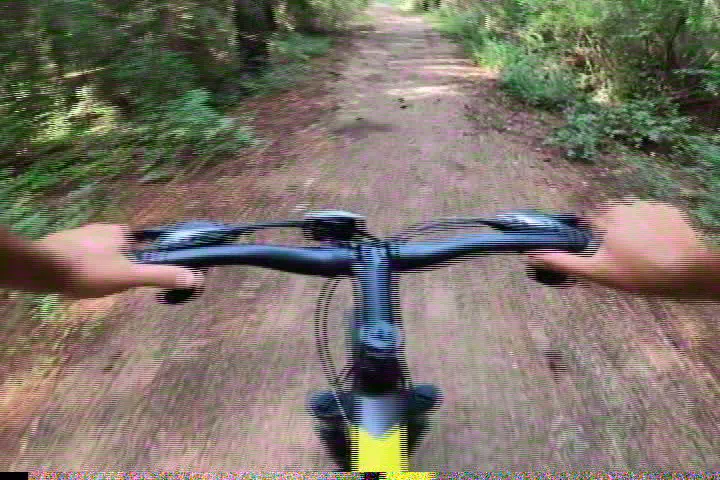 Före
Före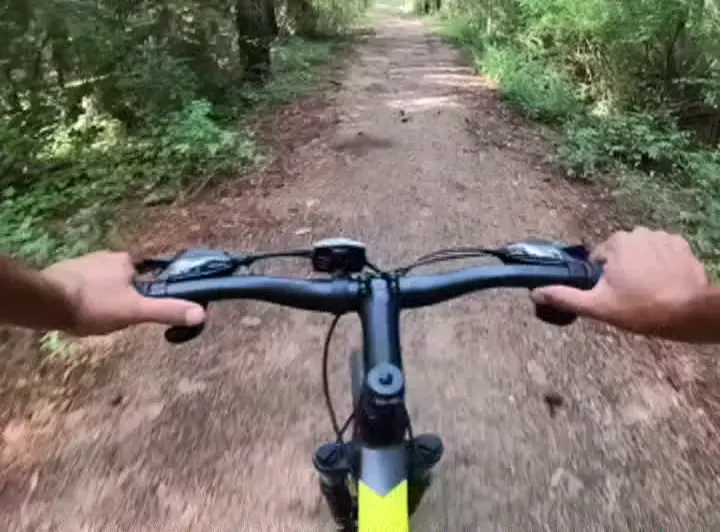 Efter
EfterI appen, på kommandoraden eller via en AI-agent
Välj Tape Restoration i appen. Det är den första förinställningen i listan och den är märkt Works on any PC. Alternativet som skär bort den nedersta remsan finns i steget Configure.
# En fil
aivideoenhancer enhance tape01.avi --output .\restored --preset tape_restoration

# En mapp med VHS-inspelningar: skär bort den nedersta remsan och ta bort 50 Hz-brum
aivideoenhancer enhance .\captures --output .\restored --preset tape_restoration --crop-bottom --hum 50

# Spara också ett före/efter-klipp på 30 sekunder av varje video
aivideoenhancer enhance .\captures --output .\restored --preset tape_restoration --compare --compare-seconds 30
--hum tar off, auto, 50 eller 60. Med auto följer frekvensen filen: 50 Hz för PAL, 60 Hz för NTSC. --crop-bottom fungerar bara med den här förinställningen, och --compare-seconds anger längden på --compare-videon.
AI-agenter. MCP-servern tar samma alternativ som parametrar: preset, crop_bottom, hum, compare och compare_seconds.
Bevakade mappar. En bevakad mapp (Watch Folder) i appen kan använda förinställningen, beskärningen och före/efter-klippet. CLI:t har inget watch-kommando.
Ett före/efter-klipp att visa kunden
Kryssa i Also save a 30-second before/after clip of each video på kortet Output eller i Watch Folder. Varje restaurerad video får då en extra fil som slutar på _compare, med originalet till vänster och resultatet till höger. En digitaliseringsfirma kan skicka med den i beställningen så att kunden ser vad som har gjorts.
Begränsningar
Testmaterial, inte riktiga band. Vi mätte på ren video med simulerade bandskador (färgbrus, en remsa från huvudväxlingen, brum, brus) plus en riktig DV-fil, eftersom vi inte hade riktiga digitaliserade band att mäta på. Resultaten på riktiga band kommer att variera.
Fel från digitaliseringen blir kvar. Programvara kan inte rätta det som gick fel vid digitaliseringen: en bild som svajar eller darrar (tidsbasfel), tappade bilder eller en inspelningsenhet som redan har avflätat dåligt.
Ingen färgkorrigering. Förinställningen begränsar nivåerna till det tillåtna området. Den rättar inte en höjd svartnivå eller ett färgstick.
Inte sista ordet inom avflätning. bwdif var den bästa av de fyra avflätarna vi mätte i appens motor. Det finns långsammare och mer avancerade metoder, och förinställningen använder dem inte.
Prova förinställningen på en av dina egna inspelningar
Gratis prov, ingen tidsgräns. Inget konto eller kreditkort krävs.
Ladda ner gratis testversionLäs också: Återställ VHS-band · Dvd och VHS till 1080p: avfläta först · Automatisera AI-videoförbättring med CLI, MCP och agenter