Préréglage Restauration de cassettes : rendre regardables vos captures VHS, Hi8 et MiniDV sur tout PC
Vos cassettes sont déjà des fichiers, mais elles s'affichent avec des lignes en peigne à chaque mouvement, des grains colorés dans les ombres, une bande déchirée en bas, une image déformée et un ronflement sous les voix. Le préréglage Restauration de cassettes corrige tout cela en un passage et donne une vidéo fluide au bon format 4:3. Il n'utilise que le processeur, donc il fonctionne sur tout PC : aucune carte graphique n'est nécessaire.
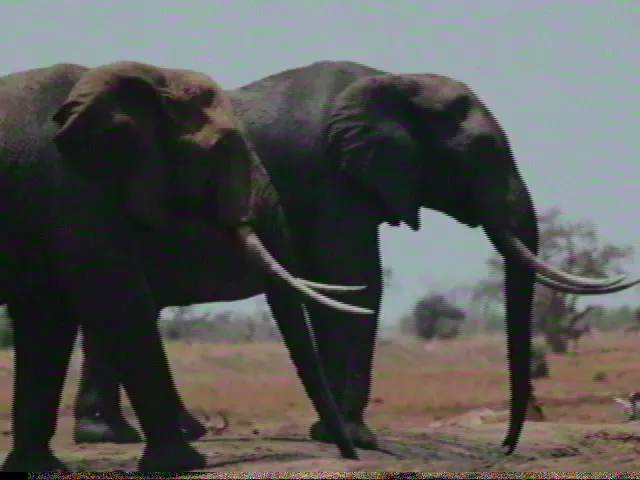 Avant
Avant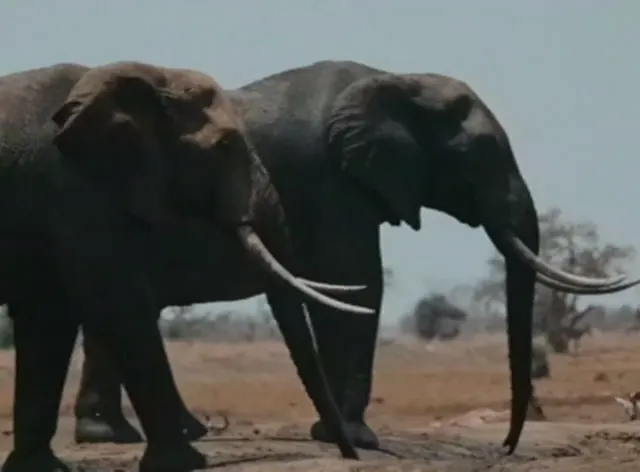 Après
AprèsCe que fait le préréglage, dans l'ordre
- Rogne la bande de bruit, si vous le demandez. La VHS, le Video8 et le Hi8 laissent en bas de l'image une bande de bruit, là où les têtes commutent. Cochez l'option et elle est coupée.
- Vérifie chaque fichier. Il détecte si le fichier est entrelacé et quelle trame vient en premier. Un fichier progressif n'est pas désentrelacé.
- Désentrelace en mouvement complet. Le PAL 25i devient du 50p et le NTSC 29.97i devient du 59.94p.
- Réduit le bruit de couleur. Le bruit de couleur (chroma) est réduit plus fortement que les détails de luminosité.
- Règle le format et les niveaux. L'image est convertie en pixels carrés au bon format 4:3, et les niveaux vidéo restent dans la plage légale.
- Nettoie le son. Le ronflement secteur est supprimé (50 Hz dans les pays PAL, 60 Hz dans les pays NTSC, plus les quatre harmoniques suivantes) et le souffle est légèrement réduit.
La sortie est en H.264 de haute qualité.
Pourquoi il n'utilise pas l'upscaling IA par défaut
Aucun de ces défauts n'est un manque de pixels. Les lignes en peigne, le bruit de couleur, le mauvais format et le ronflement se corrigent avec des filtres vidéo et audio ordinaires. Aucune étape IA ne tourne donc par défaut, et aucune carte graphique n'est nécessaire. De plus, l'upscaling IA peut donner un aspect artificiel aux visages issus de cassettes. Sur un PC équipé d'une carte NVIDIA RTX, vous pouvez ajouter l'upscaling IA en option et juger du résultat sur vos propres images.
Ce que nous avons mesuré
| Fichier de test | Sortie |
|---|---|
| 720×576, 25i (PAL) | 768×576, 50p |
| 720×480, 29.97i (NTSC) | 720×540, 59.94p |
| 640×480, 29.97i | 640×480, 59.94p |
| DV 720×576, progressif | 768×576, 25p (laissé en progressif) |
Désentrelacement
Nous avons comparé les quatre désentrelaceurs du moteur de l'application à de vraies images progressives de référence, sur trois clips. Celui du préréglage (bwdif) fait 0,5 à 1,6 dB de mieux que yadif et jusqu'à 6,4 dB de mieux que le plus faible. Un ordre de trames erroné coûte environ 13 dB : il est donc mesuré pour chaque fichier, pas supposé.
Bruit de couleur
Le PSNR de la chroma a progressé de 5 à 8 dB sur les clips de test, et la structure de la luma (SSIM) est restée inchangée. Le débruitage général Fort de l'application a fait passer le SSIM de la luma d'une scène rapide de 0,837 à 0,795. C'est pourquoi le préréglage ne l'utilise pas.
Ronflement
Sur les clips de test, le ronflement et ses harmoniques ont baissé de plus de 60 dB. Quand le ronflement s'écartait de 0,7 % de sa fréquence nominale, les filtres seuls donnaient environ 31 dB. Retenez 31 dB comme chiffre réaliste.
Vitesse
Processeur seul, sur un PC de bureau 12 cœurs (Ryzen 9 3900X) : 145 à 200 images par seconde sur les fichiers de cassette entrelacés, soit environ 3 à 4 fois plus vite que le temps réel, et environ 7 fois le temps réel pour un fichier DV progressif. Une heure de cassette prend à peu près 15 à 20 minutes sur cette machine. Nous n'avons pas mesuré d'autres PC.
Taille des fichiers
Trois des quatre fichiers de test entrelacés sont sortis bien plus petits : un clip DV de 72 Mo est passé à 6,5 Mo. Un fichier MPEG-2 déjà compressé est sorti plus gros, de 10,2 Mo à 15,0 Mo, parce que la sortie contient deux fois plus d'images en haute qualité.
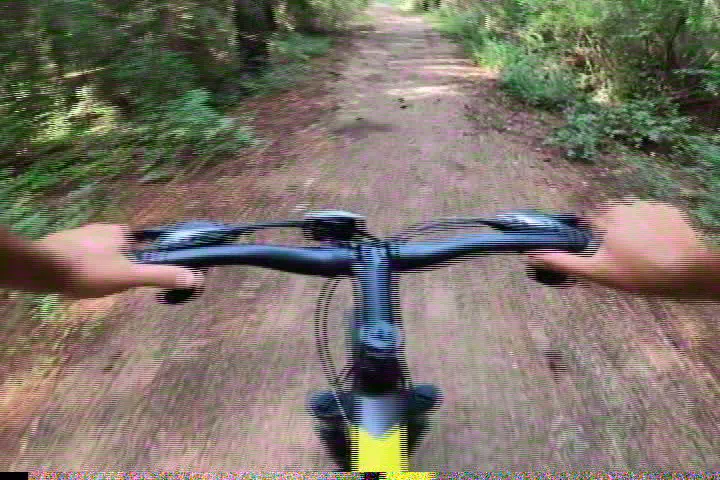 Avant
Avant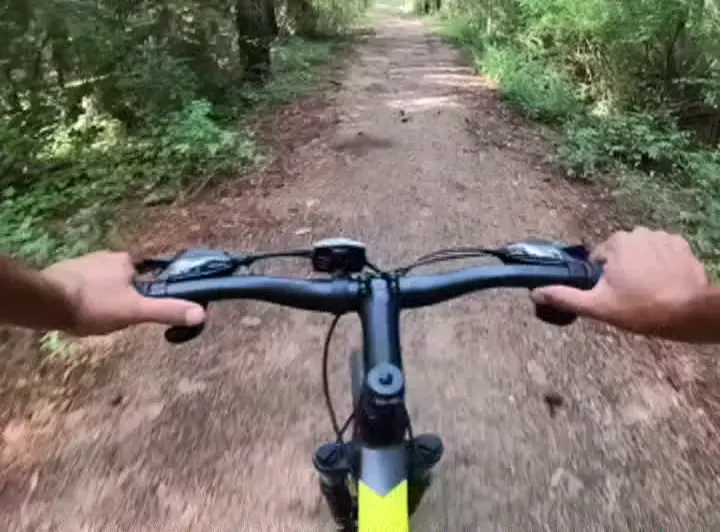 Après
AprèsDans l'application, en ligne de commande ou via un agent IA
Dans l'application, choisissez Restauration de cassettes. C'est le premier préréglage de la liste et il porte la mention Sur tout PC. L'option qui rogne la bande du bas se trouve à l'étape Configurer.
# Un fichier
aivideoenhancer enhance tape01.avi --output .\restored --preset tape_restoration

# Un dossier de captures VHS : rogner la bande du bas et supprimer le ronflement à 50 Hz
aivideoenhancer enhance .\captures --output .\restored --preset tape_restoration --crop-bottom --hum 50

# Enregistrer aussi un extrait avant/après de 30 secondes pour chaque vidéo
aivideoenhancer enhance .\captures --output .\restored --preset tape_restoration --compare --compare-seconds 30
--hum accepte off, auto, 50 ou 60. Avec auto, la fréquence suit le fichier : 50 Hz pour le PAL, 60 Hz pour le NTSC. --crop-bottom ne fonctionne qu'avec ce préréglage, et --compare-seconds fixe la durée de la vidéo --compare.
Agents IA. Le serveur MCP accepte les mêmes options en paramètres : preset, crop_bottom, hum, compare et compare_seconds.
Dossiers surveillés. Un dossier surveillé de l'application peut utiliser le préréglage, le rognage et l'extrait avant/après. La CLI n'a pas de commande de surveillance.
Un extrait avant/après à montrer au client
Cochez Enregistrer aussi un extrait avant/après de 30 secondes pour chaque vidéo dans la carte Sortie ou dans le dossier surveillé. Chaque vidéo restaurée reçoit alors un second fichier se terminant par _compare, avec l'original à gauche et le résultat à droite. Un atelier de numérisation peut le joindre à la commande pour que le client voie ce qui a été fait.
Limites
Des séquences de test, pas de vraies cassettes. Nous avons mesuré sur de la vidéo propre avec des défauts de cassette simulés (bruit de couleur, bande de commutation des têtes, ronflement, souffle) et sur un vrai fichier DV, faute de vraies cassettes numérisées à mesurer. Les résultats sur de vraies cassettes varieront.
Les défauts de capture restent. Un logiciel ne répare pas ce qui a mal tourné à la capture : image qui ondule ou tremble (erreurs de base de temps), images perdues, ou appareil de capture qui a déjà mal désentrelacé.
Pas de correction des couleurs. Le préréglage limite les niveaux à la plage légale. Il ne corrige ni un niveau de noir relevé ni une dominante de couleur.
Pas le dernier mot du désentrelacement. bwdif était le meilleur des quatre désentrelaceurs que nous avons mesurés dans le moteur de l'application. Des méthodes plus lentes et plus élaborées existent, et le préréglage ne les utilise pas.
Essayez le préréglage sur l'une de vos captures
Essai gratuit, sans limite de durée. Ni compte ni carte bancaire.
Télécharger l'essai gratuitÀ lire aussi : Restaurer des cassettes VHS · DVD et VHS en 1080p : désentrelacer d'abord · Automatisez l'amélioration vidéo IA avec CLI, MCP et agents