Preset Tape Restoration: rendi guardabili le acquisizioni VHS, Hi8 e MiniDV su qualsiasi PC
I tuoi nastri sono già file, ma si vedono con righe a pettine a ogni movimento, puntini colorati nelle ombre, una fascia strappata in basso, l'immagine deformata e un ronzio sotto le voci. Il preset Tape Restoration corregge tutto in un solo passaggio e ti dà un video fluido nella forma 4:3 corretta. Usa solo il processore, quindi funziona su qualsiasi PC: non serve una scheda grafica.
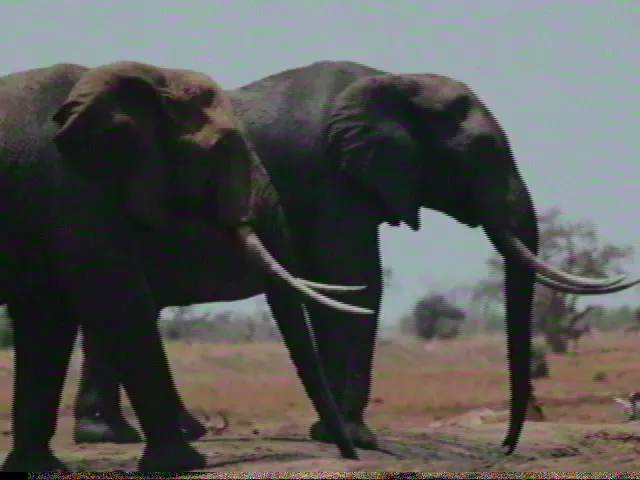 Prima
Prima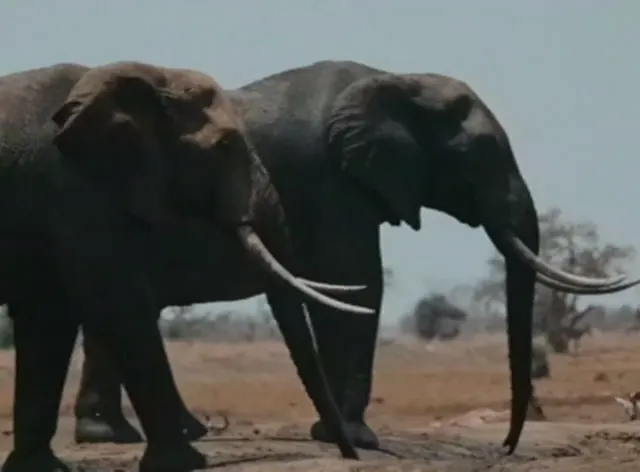 Dopo
DopoChe cosa fa il preset, in ordine
- Ritaglia la fascia di rumore, se lo chiedi. VHS, Video8 e Hi8 lasciano in fondo all'immagine una fascia di rumore, nel punto in cui commutano le testine. Spunta l'opzione e viene tagliata.
- Controlla ogni file. Rileva se il file è interlacciato e quale semiquadro viene per primo. Un file progressivo non viene deinterlacciato.
- Deinterlaccia a movimento completo. Il PAL 25i diventa 50p e l'NTSC 29.97i diventa 59.94p.
- Riduce il rumore di colore. Il rumore di colore (chroma) viene ridotto con più forza rispetto al dettaglio di luminosità.
- Sistema forma e livelli. L'immagine viene convertita in pixel quadrati nella forma 4:3 corretta, e i livelli video restano entro l'intervallo legale.
- Pulisce l'audio. Il ronzio di rete viene rimosso (50 Hz nei paesi PAL, 60 Hz nei paesi NTSC, più le quattro armoniche successive) e il fruscio viene ridotto leggermente.
L'uscita è H.264 ad alta qualità.
Perché non usa l'upscaling AI per impostazione predefinita
Nessuno di questi difetti è una mancanza di pixel. Righe a pettine, rumore di colore, forma sbagliata e ronzio si correggono con normali filtri video e audio. Per questo nessuna fase AI viene eseguita per impostazione predefinita e non serve una scheda grafica. Inoltre l'upscaling AI può rendere artificiali i volti ripresi su nastro. Su un PC con scheda NVIDIA RTX puoi aggiungere l'upscaling AI come opzione e giudicare il risultato sui tuoi filmati.
Che cosa abbiamo misurato
| File di prova | Uscita |
|---|---|
| 720×576, 25i (PAL) | 768×576, 50p |
| 720×480, 29.97i (NTSC) | 720×540, 59.94p |
| 640×480, 29.97i | 640×480, 59.94p |
| DV 720×576, progressivo | 768×576, 25p (resta progressivo) |
Deinterlacciamento
Abbiamo confrontato i quattro deinterlacciatori del motore dell'app con veri fotogrammi progressivi di riferimento su tre clip. Quello usato dal preset (bwdif) ha ottenuto da 0,5 a 1,6 dB in più di yadif e fino a 6,4 dB in più del più debole. Un ordine dei semiquadri sbagliato costa circa 13 dB, quindi viene misurato per ogni file invece di essere dato per scontato.
Rumore di colore
Il PSNR della chroma è migliorato di 5-8 dB sui clip di prova, mentre la struttura della luma (SSIM) è rimasta invariata. La riduzione del rumore generale Forte dell'app ha abbassato l'SSIM della luma di una scena veloce da 0,837 a 0,795. Per questo il preset per i nastri non la usa.
Ronzio
Sui clip di prova il tono del ronzio e le sue armoniche sono scesi di oltre 60 dB. Quando il ronzio era spostato dello 0,7% rispetto alla frequenza nominale, i filtri da soli hanno dato circa 31 dB. Considera 31 dB come il valore realistico.
Velocità
Solo processore, su un desktop a 12 core (Ryzen 9 3900X): da 145 a 200 fotogrammi al secondo sui file da nastro interlacciati, circa 3-4 volte più veloce del tempo reale, e circa 7 volte il tempo reale per un file DV progressivo. Un'ora di nastro richiede all'incirca 15-20 minuti su quella macchina. Non abbiamo misurato altri PC.
Dimensione dei file
Tre dei quattro file di prova interlacciati sono usciti molto più piccoli: un clip DV da 72 MB è diventato 6,5 MB. Un file MPEG-2 già compresso è uscito più grande, da 10,2 MB a 15,0 MB, perché l'uscita ha il doppio dei fotogrammi ad alta qualità.
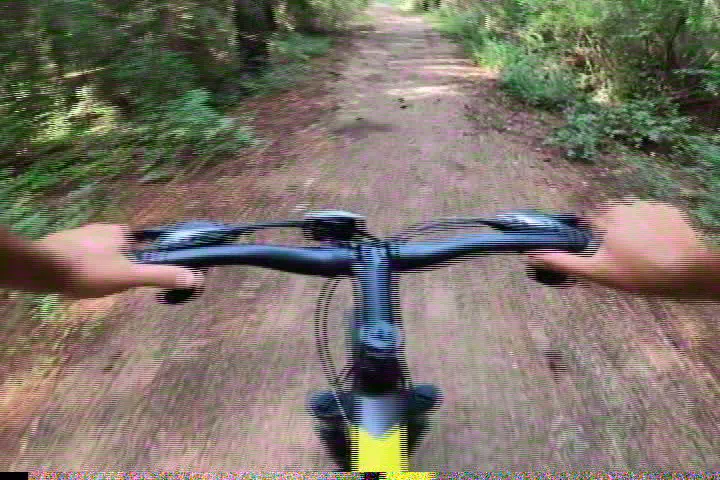 Prima
Prima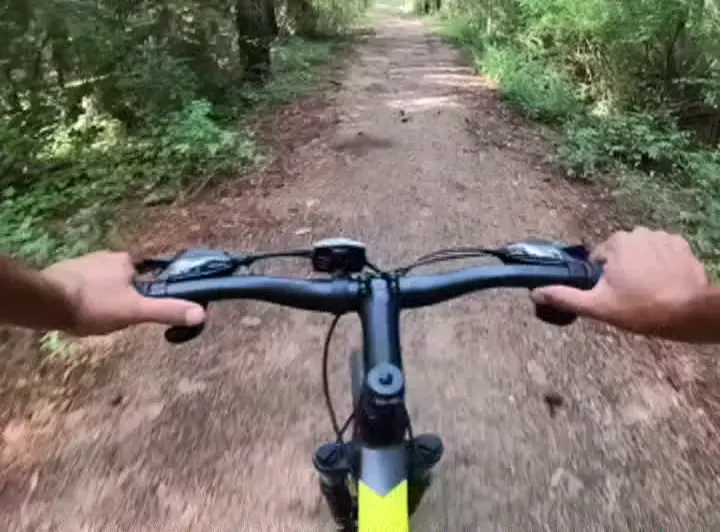 Dopo
DopoNell'app, dalla riga di comando o tramite un agente AI
Nell'app scegli Tape Restoration. È il primo preset dell'elenco e porta l'indicazione Works on any PC. L'opzione che ritaglia la fascia in basso si trova nel passaggio Configure.
# Un file
aivideoenhancer enhance tape01.avi --output .\restored --preset tape_restoration

# Una cartella di acquisizioni VHS: ritaglia la fascia in basso e rimuovi il ronzio a 50 Hz
aivideoenhancer enhance .\captures --output .\restored --preset tape_restoration --crop-bottom --hum 50

# Salva anche un clip prima/dopo di 30 secondi per ogni video
aivideoenhancer enhance .\captures --output .\restored --preset tape_restoration --compare --compare-seconds 30
--hum accetta off, auto, 50 o 60. Con auto la frequenza segue il file: 50 Hz per il PAL, 60 Hz per l'NTSC. --crop-bottom funziona solo con questo preset, e --compare-seconds imposta la durata del video --compare.
Agenti AI. Il server MCP accetta le stesse opzioni come parametri: preset, crop_bottom, hum, compare e compare_seconds.
Cartelle controllate. Una cartella controllata (Watch Folder) nell'app può usare il preset, il ritaglio e il clip prima/dopo. La CLI non ha un comando watch.
Un clip prima/dopo da mostrare al cliente
Spunta Also save a 30-second before/after clip of each video nella scheda Output o nella Watch Folder. Ogni video restaurato riceve allora un secondo file che termina con _compare, con l'originale a sinistra e il risultato a destra. Un laboratorio di digitalizzazione può inviarlo insieme all'ordine, così il cliente vede che cosa è stato fatto.
Limiti
Filmati di prova, non nastri veri. Abbiamo misurato su video pulito con danni da nastro simulati (rumore di colore, fascia di commutazione delle testine, ronzio, fruscio) più un vero file DV, perché non avevamo veri nastri acquisiti da misurare. I risultati sui nastri veri varieranno.
I difetti di acquisizione restano. Il software non può riparare ciò che è andato storto in acquisizione: immagine che ondeggia o trema (errori di base dei tempi), fotogrammi persi o un dispositivo di acquisizione che ha già deinterlacciato male.
Nessuna correzione del colore. Il preset limita i livelli all'intervallo legale. Non corregge un livello del nero rialzato né una dominante di colore.
Non è l'ultima parola sul deinterlacciamento. bwdif è stato il migliore dei quattro deinterlacciatori che abbiamo misurato nel motore dell'app. Esistono metodi più lenti ed elaborati, e il preset non li usa.
Prova il preset su una delle tue acquisizioni
Prova gratuita, nessun limite di tempo. Nessun account né carta richiesti.
Scarica la versione di provaVedi anche: Restaurare cassette VHS · DVD e VHS a 1080p: prima il deinterlacciamento · Automatizza il miglioramento dei video AI con CLI, MCP e agenti