Forhåndsinnstillingen Tape Restoration: gjør digitaliserte VHS-, Hi8- og MiniDV-bånd til å se på, på enhver PC
Båndene dine er allerede filer, men de spilles av med kamstriper ved hver bevegelse, fargede prikker i skyggene, en frynsete stripe nederst, et forvrengt bilde og en brumming under stemmene. Forhåndsinnstillingen Tape Restoration retter dette i én omgang og gir deg jevn video i riktig 4:3-format. Den bruker bare prosessoren og virker derfor på enhver PC: du trenger ikke grafikkort.
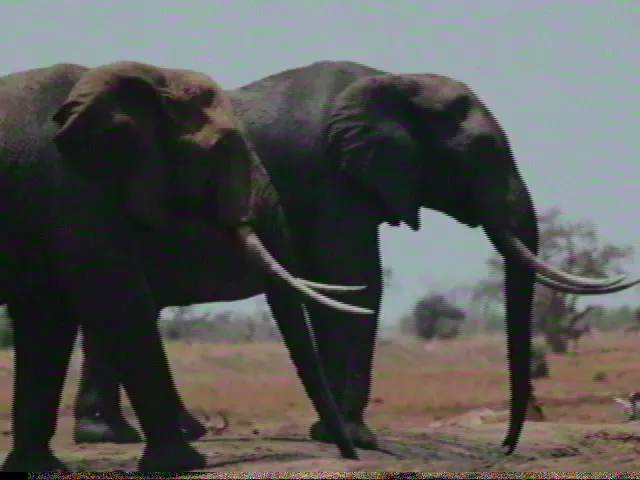 Før
Før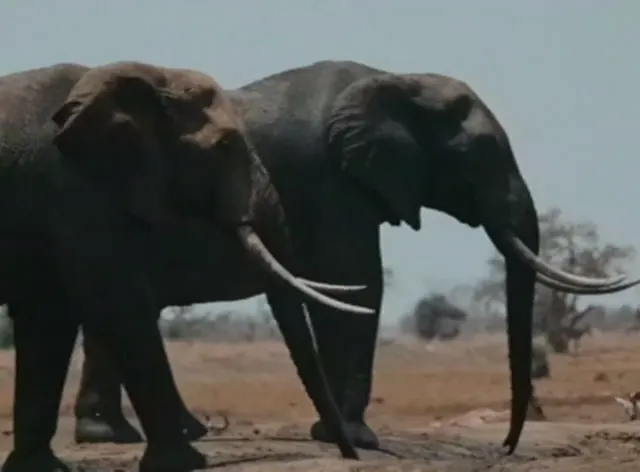 Etter
EtterHva forhåndsinnstillingen gjør, i rekkefølge
- Beskjærer støystripen, hvis du ber om det. VHS, Video8 og Hi8 etterlater en støystripe nederst i bildet, der hodene veksler. Kryss av for valget, så blir den skåret bort.
- Sjekker hver fil. Den oppdager om filen er linjeflettet, og hvilket halvbilde som kommer først. En progressiv fil blir ikke deinterlacet.
- Deinterlacer til full bevegelse. PAL 25i blir til 50p, og NTSC 29.97i blir til 59.94p.
- Demper fargestøy. Støy i fargen (chroma) dempes kraftigere enn detaljer i lysstyrken.
- Retter format og nivåer. Bildet regnes om til kvadratiske piksler i riktig 4:3-format, og videonivåene holdes innenfor det lovlige området.
- Renser lyden. Nettbrum fjernes (50 Hz i PAL-land, 60 Hz i NTSC-land, pluss de neste fire harmoniske), og sus dempes lett.
Resultatet er H.264 i høy kvalitet.
Hvorfor den ikke bruker AI-oppskalering som standard
Ingen av disse feilene skyldes mangel på piksler. Kamstriper, fargestøy, feil format og brum rettes med vanlige video- og lydfiltre. Derfor kjører ingen AI-trinn som standard, og du trenger ikke grafikkort. I tillegg kan AI-oppskalering få ansikter fra bånd til å se kunstige ut. På en PC med et NVIDIA RTX-kort kan du legge til AI-oppskalering som et valg og vurdere resultatet på dine egne opptak.
Hva vi har målt
| Testfil | Resultat |
|---|---|
| 720×576, 25i (PAL) | 768×576, 50p |
| 720×480, 29.97i (NTSC) | 720×540, 59.94p |
| 640×480, 29.97i | 640×480, 59.94p |
| 720×576 DV, progressiv | 768×576, 25p (forblir progressiv) |
Deinterlacing
Vi sammenlignet de fire deinterlacerne i appens motor med ekte progressive referansebilder på tre klipp. Den forhåndsinnstillingen bruker (bwdif), lå 0,5 til 1,6 dB over yadif og opptil 6,4 dB over den svakeste. Feil feltrekkefølge koster omtrent 13 dB, så den måles for hver fil i stedet for å bli antatt.
Fargestøy
Chroma-PSNR ble 5 til 8 dB bedre på testklippene, mens luma-strukturen (SSIM) var uendret. Appens generelle støyreduksjon Strong senket luma-SSIM i en rask scene fra 0,837 til 0,795. Derfor bruker ikke båndinnstillingen den.
Brum
På testklippene falt brumtonen og dens harmoniske med mer enn 60 dB. Når brummen lå 0,7 % unna den nominelle frekvensen, ga filtrene alene omtrent 31 dB. Regn med 31 dB som det realistiske tallet.
Hastighet
Bare prosessor, på en stasjonær PC med 12 kjerner (Ryzen 9 3900X): 145 til 200 bilder per sekund på linjeflettede båndfiler, omtrent 3 til 4 ganger raskere enn sanntid, og omtrent 7 ganger sanntid for en progressiv DV-fil. En time bånd tar omtrent 15 til 20 minutter på den maskinen. Vi har ikke målt andre PC-er.
Filstørrelse
Tre av de fire linjeflettede testfilene ble mye mindre: et DV-klipp på 72 MB ble til 6,5 MB. Én MPEG-2-fil som allerede var komprimert, ble større, fra 10,2 MB til 15,0 MB, fordi resultatet har dobbelt så mange bilder i høy kvalitet.
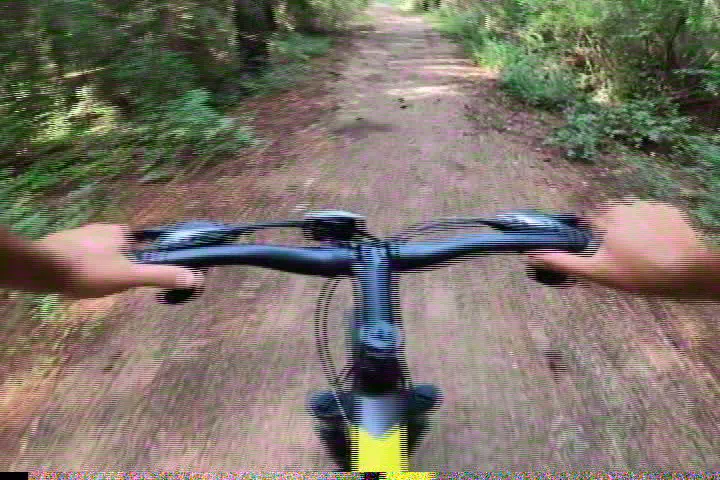 Før
Før Etter
EtterI appen, på kommandolinjen eller via en AI-agent
Velg Tape Restoration i appen. Det er den første forhåndsinnstillingen i listen, og den er merket Works on any PC. Valget som beskjærer den nederste stripen, finner du i trinnet Configure.
# Én fil
aivideoenhancer enhance tape01.avi --output .\restored --preset tape_restoration

# En mappe med VHS-opptak: beskjær den nederste stripen og fjern 50 Hz-brum
aivideoenhancer enhance .\captures --output .\restored --preset tape_restoration --crop-bottom --hum 50

# Lagre også et før/etter-klipp på 30 sekunder av hver video
aivideoenhancer enhance .\captures --output .\restored --preset tape_restoration --compare --compare-seconds 30
--hum godtar off, auto, 50 eller 60. Med auto følger frekvensen filen: 50 Hz for PAL, 60 Hz for NTSC. --crop-bottom virker bare med denne forhåndsinnstillingen, og --compare-seconds bestemmer lengden på --compare-videoen.
AI-agenter. MCP-serveren tar de samme valgene som parametere: preset, crop_bottom, hum, compare og compare_seconds.
Overvåkede mapper. En overvåket mappe (Watch Folder) i appen kan bruke forhåndsinnstillingen, beskjæringen og før/etter-klippet. CLI-en har ingen watch-kommando.
Et før/etter-klipp å vise kunden
Kryss av for Also save a 30-second before/after clip of each video på kortet Output eller i Watch Folder. Hver restaurert video får da en ekstra fil som slutter på _compare, med originalen til venstre og resultatet til høyre. En digitaliseringsbedrift kan sende den med bestillingen, slik at kunden ser hva som er gjort.
Begrensninger
Testopptak, ikke ekte bånd. Vi målte på ren video med simulerte båndskader (fargestøy, en stripe fra hodevekslingen, brum, sus) pluss én ekte DV-fil, fordi vi ikke hadde ekte digitaliserte bånd å måle på. Resultatene på ekte bånd vil variere.
Feil fra digitaliseringen blir værende. Programvare kan ikke rette det som gikk galt under digitaliseringen: et bilde som bølger eller skjelver (tidsbasefeil), tapte bilder eller en opptaksenhet som allerede har deinterlacet dårlig.
Ingen fargekorrigering. Forhåndsinnstillingen begrenser nivåene til det lovlige området. Den retter ikke et hevet svartnivå eller et fargestikk.
Ikke det siste ordet innen deinterlacing. bwdif var den beste av de fire deinterlacerne vi målte i appens motor. Det finnes tregere og mer avanserte metoder, og forhåndsinnstillingen bruker dem ikke.
Prøv forhåndsinnstillingen på et av dine egne opptak
Gratis prøve, ingen tidsbegrensning. Ingen konto eller kredittkort nødvendig.
Last ned gratis prøveversjonLes også: Gjenopprett VHS-bånd · DVD og VHS til 1080p: deinterlace først · Automatiser AI-videoforbedring med CLI, MCP og agenter