Dvd en VHS naar 1080p: deinterlacen, ruis verwijderen, dan opschalen
Kort antwoord: dvd-video en VHS-opnames zijn geïnterlinieerd. Haal eerst de interlinie weg (Deinterlace: Yadif), verlaag de bandruis (Denoise: Light) en schaal pas daarna 2× op met NVIDIA RTX Video Super Resolution. Schaal je eerst op, dan worden de kamlijnen samen met het beeld verscherpt.
De volgorde die werkt
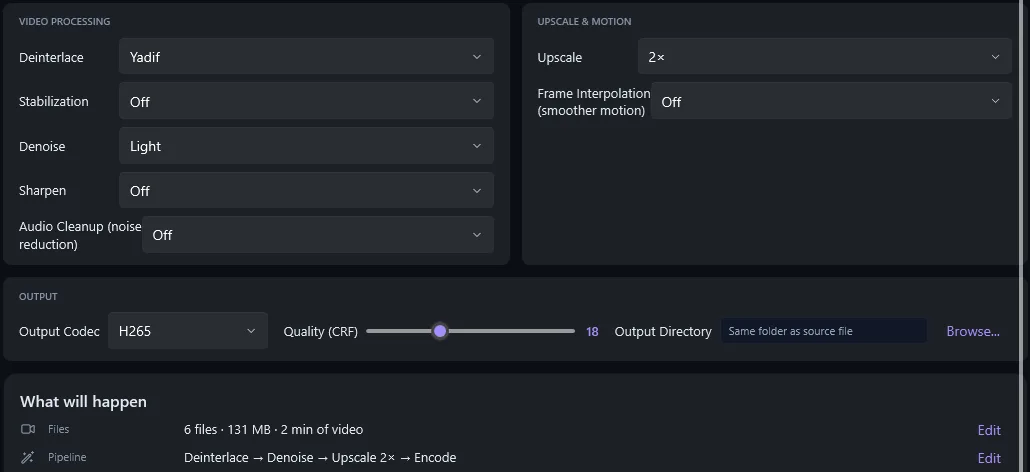
Waarom interlinie een opschaling verpest
Een geïnterlinieerd beeld bestaat uit twee halve beelden (velden) die 1/50 of 1/60 seconde na elkaar zijn opgenomen en regel voor regel verweven. Bij alles wat beweegt, passen de velden niet op elkaar en worden randen kammen. Een upscaler ziet het verschil tussen een kam en echt detail niet en maakt de tanden groter en scherper.
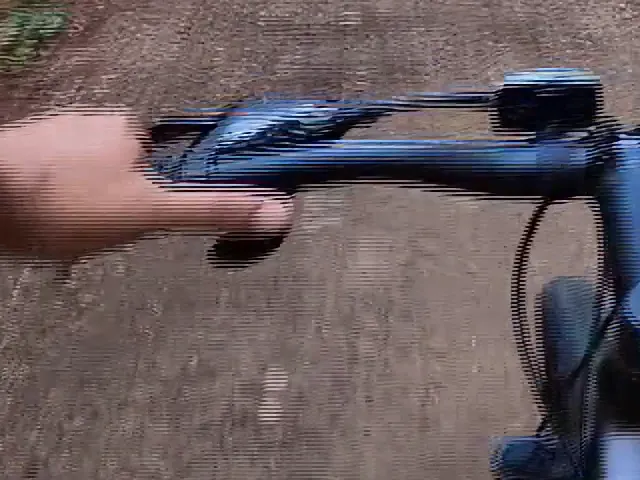 Opgeschaald, zonder deinterlace
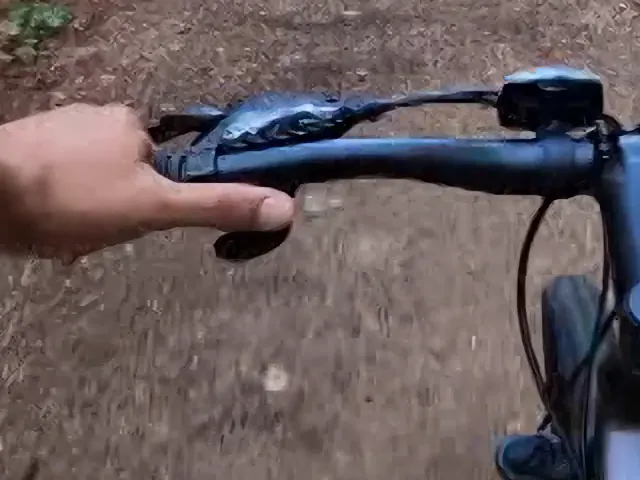 Yadif + ruisonderdrukking, dan opgeschaald
Instellingen in AI Video Enhancer Studio
- Klik op Add Videos of Add Folder en laad de VOB- of MPG-bestanden van de disc, of je opnamebestanden (AVI, DV, MP4).
- Klik op Auto-Analyze. Die meldt welke bestanden geïnterlinieerd zijn.
- Zet Deinterlace op Yadif. Kies Yadif (Bob) voor vloeiendere beweging met 50 of 60 beelden per seconde.
- Zet Denoise op Light (Medium bij een erg ruizige band) en Upscale op 2×.
- Kies H.265 als Output Codec en klik op Start Enhancement.
Startinstellingen per bron
| Bron | Beeld | Deinterlace | Denoise | Upscale 2× geeft |
|---|---|---|---|---|
| Dvd (NTSC) | 720×480, 29.97i | Yadif | Light | 1440×960 |
| Dvd (PAL) | 720×576, 25i | Yadif | Light | 1440×1152 |
| VHS- of Hi8-opname | 720×480 / 720×576 | Yadif | Medium | 1440×960 / 1440×1152 |
| DV / MiniDV | 720×480 / 720×576 | Yadif | Off of Light | 1440×960 / 1440×1152 |
2× komt uit op 960 lijnen vanuit NTSC en 1.152 vanuit PAL, de 1080p-klasse; je tv of speler doet de laatste stap. 3× (1.440 of 1.728 lijnen) heeft alleen zin voor een 4K-scherm en duurt langer.
Controleer de 4:3-verhouding
De meeste camcorder-dvd's en alle VHS-banden zijn 4:3, en dvd-pixels zijn niet vierkant: een beeld van 720×480 wordt als 4:3 getoond. Het opgeschaalde bestand neemt die 4:3-markering nog niet over. Een NTSC-bestand (1440×960) speelt te breed af en een PAL-bestand (1440×1152) te smal, dus zet de beeldverhouding van je speler op 4:3. Een rond wiel moet rond ogen.
Wat de filters wel en niet oplossen
Wordt opgelost
- Kamlijnen door interlinie (Deinterlace)
- Korrel, bandruis en MPEG-blokken (Denoise)
- Zachte randen, met twee keer zoveel lijnen (NVIDIA VSR)
- Bibberige opnames uit de hand (Stabilization)
Blijft zoals het is
- Gezichten of tekst van maar een paar pixels breed
- Trackingstrepen, dropouts en kreukels in de band
- Uitlopende kleur naast randen
- Detail dat nooit op de band stond
Verwante handleidingen
- VHS-banden herstellen
- Deinterlacing
- Video Deinterlacing: het einde van kameffecten
- Oude homevideo's herstellen met AI
- RTX VSR opslaan als bestand
Vragen
Kan ik een dvd rechtstreeks naar 4K opschalen?
Je kunt 3× of 4× kiezen, maar een dvd heeft 480 of 576 lijnen. 2× laat al zien wat er op de disc staat; meer geeft alleen een groter bestand dat je tv toch al zou schalen.
Heb ik een NVIDIA-videokaart nodig?
Voor het opschalen wel: NVIDIA RTX Video Super Resolution vraagt een RTX-kaart uit de 20-serie of nieuwer. Deinterlace en Denoise werken op elke pc met Windows 10 of 11.
Yadif of Yadif (Bob)?
Yadif houdt de beeldfrequentie (25 of 29,97 beelden per seconde). Yadif (Bob) maakt een beeld van elk veld (50 of 59,94): vloeiendere beweging, groter bestand. Beide halen de kammen weg.
Kan de app de dvd kopiëren?
Nee. Kopieer de VOB-bestanden van een onbeveiligde disc of gebruik je ripprogramma en laad ze daarna. Voor banden heb je eerst een opnameapparaat nodig.
Probeer het met je eigen dvd's en banden
Laad een VOB- of opnamebestand, stel Deinterlace, Denoise en Upscale in en vergelijk het resultaat met het origineel.
Gratis proefversie downloadenGratis proefversie: je eerste 5 bestanden binnen 30 dagen op volledige resolutie. Opschalen vereist een NVIDIA RTX-kaart.