Predefinição Restauro de cassetes: deixe suas capturas VHS, Hi8 e MiniDV boas de assistir em qualquer PC
Suas fitas já são arquivos, mas tocam com linhas de pente a cada movimento, pontos coloridos nas sombras, uma faixa rasgada na parte de baixo, a imagem deformada e um zumbido por baixo das vozes. A predefinição Restauro de cassetes corrige tudo isso em uma única passagem e entrega vídeo fluido no formato 4:3 correto. Ela usa só o processador, então funciona em qualquer PC: não é preciso placa de vídeo.
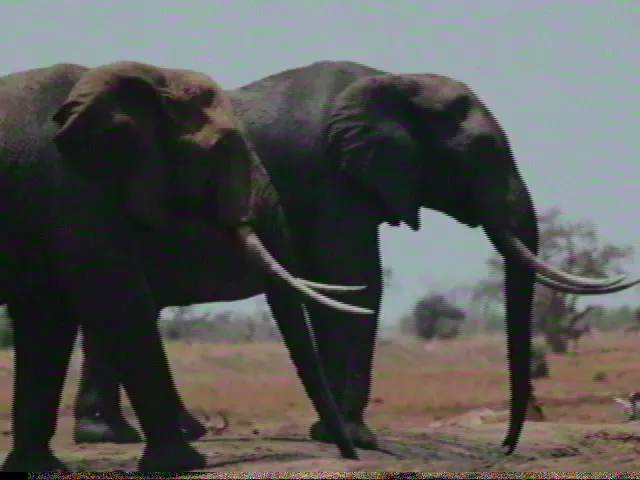 Antes
Antes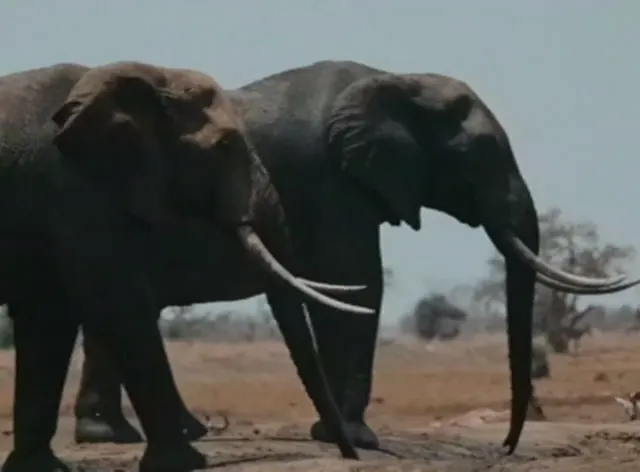 Depois
O que a predefinição faz, em ordem
- Corta a faixa de ruído, se você pedir. VHS, Video8 e Hi8 deixam uma faixa de ruído na parte de baixo da imagem, onde as cabeças comutam. Marque a opção e ela é cortada.
- Verifica cada arquivo. Detecta se o arquivo é entrelaçado e qual campo vem primeiro. Um arquivo progressivo não é desentrelaçado.
- Desentrelaça com movimento completo. PAL 25i vira 50p e NTSC 29.97i vira 59.94p.
- Reduz o ruído de cor. O ruído de cor (croma) é reduzido com mais força do que o detalhe de brilho.
- Ajusta o formato e os níveis. A imagem é convertida para pixels quadrados no formato 4:3 correto, e os níveis de vídeo ficam dentro da faixa legal.
- Limpa o som. O zumbido da rede elétrica é removido (50 Hz em países PAL, 60 Hz em países NTSC, mais os quatro harmônicos seguintes) e o chiado é levemente reduzido.
A saída é H.264 em alta qualidade.
Por que ela não usa ampliação por IA por padrão
Nenhum desses defeitos é falta de pixels. Linhas de pente, ruído de cor, formato errado e zumbido se corrigem com filtros comuns de vídeo e áudio. Por isso nenhuma etapa de IA roda por padrão e não é preciso placa de vídeo. Além disso, a ampliação por IA pode deixar artificiais os rostos gravados em fita. Em um PC com placa NVIDIA RTX você pode acrescentar a ampliação por IA como opção e julgar o resultado no seu próprio material.
O que medimos
| Arquivo de teste | Saída |
|---|---|
| 720×576, 25i (PAL) | 768×576, 50p |
| 720×480, 29.97i (NTSC) | 720×540, 59.94p |
| 640×480, 29.97i | 640×480, 59.94p |
| DV 720×576, progressivo | 768×576, 25p (mantido progressivo) |
Desentrelaçamento
Comparamos os quatro desentrelaçadores do motor do aplicativo com quadros progressivos reais de referência em três clipes. O que a predefinição usa (bwdif) ficou de 0,5 a 1,6 dB acima do yadif e até 6,4 dB acima do mais fraco. Uma ordem de campos errada custa cerca de 13 dB, por isso ela é medida em cada arquivo em vez de ser presumida.
Ruído de cor
O PSNR de croma melhorou de 5 a 8 dB nos clipes de teste, enquanto a estrutura de luma (SSIM) não mudou. A redução de ruído geral Forte do aplicativo baixou o SSIM de luma de uma cena rápida de 0,837 para 0,795. Por isso a predefinição de fitas não a usa.
Zumbido
Nos clipes de teste, o tom do zumbido e seus harmônicos caíram mais de 60 dB. Quando o zumbido estava 0,7% fora da frequência nominal, os filtros sozinhos deram cerca de 31 dB. Considere 31 dB como o número realista.
Velocidade
Só processador, em um desktop de 12 núcleos (Ryzen 9 3900X): de 145 a 200 quadros por segundo em arquivos de fita entrelaçados, cerca de 3 a 4 vezes mais rápido que o tempo real, e cerca de 7 vezes o tempo real em um arquivo DV progressivo. Uma hora de fita leva aproximadamente 15 a 20 minutos nessa máquina. Não medimos outros PCs.
Tamanho do arquivo
Três dos quatro arquivos de teste entrelaçados saíram bem menores: um clipe DV de 72 MB ficou com 6,5 MB. Um arquivo MPEG-2 que já estava comprimido saiu maior, de 10,2 MB para 15,0 MB, porque a saída tem o dobro de quadros em alta qualidade.
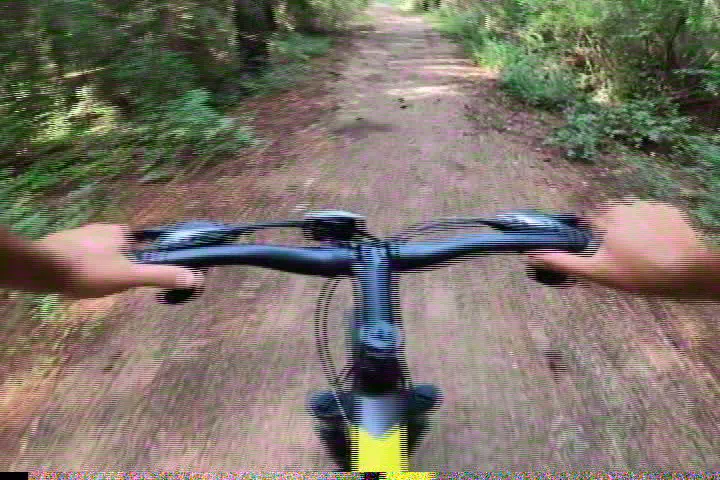 Antes
Antes Depois
No aplicativo, na linha de comando ou por um agente de IA
No aplicativo, escolha Restauro de cassetes. É a primeira predefinição da lista e traz a marca Em qualquer PC. A opção que corta a faixa de baixo fica na etapa Configurar.
# Um arquivo
aivideoenhancer enhance tape01.avi --output .\restored --preset tape_restoration

# Uma pasta de capturas VHS: cortar a faixa de baixo e remover o zumbido de 50 Hz
aivideoenhancer enhance .\captures --output .\restored --preset tape_restoration --crop-bottom --hum 50

# Salvar também um clipe de 30 segundos de antes e depois de cada vídeo
aivideoenhancer enhance .\captures --output .\restored --preset tape_restoration --compare --compare-seconds 30
--hum aceita off, auto, 50 ou 60. Com auto a frequência acompanha o arquivo: 50 Hz para PAL, 60 Hz para NTSC. --crop-bottom só funciona com esta predefinição, e --compare-seconds define a duração do vídeo de --compare.
Agentes de IA. O servidor MCP aceita as mesmas opções como parâmetros: preset, crop_bottom, hum, compare e compare_seconds.
Pastas monitoradas. Uma pasta monitorada do aplicativo pode usar a predefinição, o corte e o clipe de antes e depois. A CLI não tem comando de monitoramento.
Um clipe de antes e depois para mostrar ao cliente
Marque Guardar também um clipe de 30 segundos de antes e depois de cada vídeo no cartão Saída ou na Pasta monitorada. Cada vídeo restaurado ganha então um segundo arquivo terminado em _compare, com o original à esquerda e o resultado à direita. Um serviço de digitalização pode enviá-lo junto com o pedido para o cliente ver o que foi feito.
Limites
Material de teste, não fitas reais. Medimos em vídeo limpo com danos de fita simulados (ruído de cor, faixa de comutação das cabeças, zumbido, chiado) mais um arquivo DV real, porque não tínhamos fitas capturadas reais para medir. Os resultados em fitas reais vão variar.
Falhas de captura continuam. Software não conserta o que deu errado na captura: imagem que ondula ou treme (erros de base de tempo), quadros perdidos ou um dispositivo de captura que já desentrelaçou mal.
Sem correção de cor. A predefinição limita os níveis à faixa legal. Ela não corrige um nível de preto elevado nem uma dominante de cor.
Não é a última palavra em desentrelaçamento. O bwdif foi o melhor dos quatro desentrelaçadores que medimos no motor do aplicativo. Existem métodos mais lentos e elaborados, e a predefinição não os usa.
Teste a predefinição em uma das suas capturas
Teste grátis, sem limite de tempo. Sem conta nem cartão.
Baixar versão de teste gratuitaVeja também: Restaurar fitas VHS · DVD e VHS para 1080p: desentrelaçar primeiro · Automatize o aprimoramento de vídeo de IA com CLI, MCP e agentes