Preset Band-Restaurierung: digitalisierte VHS-, Hi8- und MiniDV-Bänder auf jedem PC ansehnlich machen
Ihre Bänder liegen schon als Dateien vor, aber sie zeigen Kammlinien bei jeder Bewegung, farbiges Rauschen in den Schatten, einen zerrissenen Streifen am unteren Rand, ein verzerrtes Bild und ein Brummen unter den Stimmen. Das Preset Band-Restaurierung behebt das in einem Durchgang und liefert flüssiges Video im richtigen 4:3-Format. Es nutzt nur den Prozessor und läuft deshalb auf jedem PC: Eine Grafikkarte ist nicht nötig.
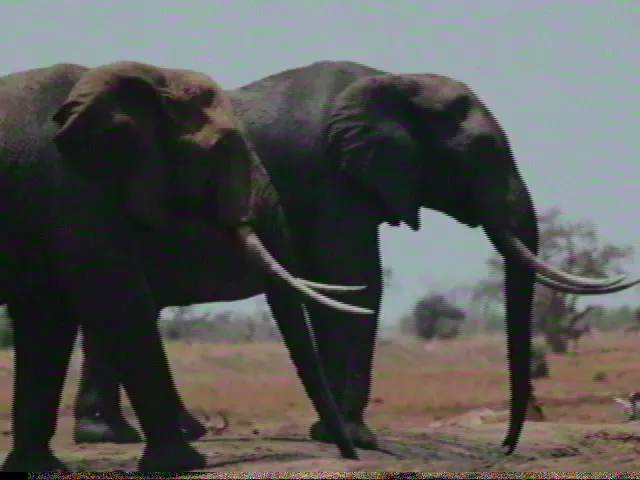 Vorher
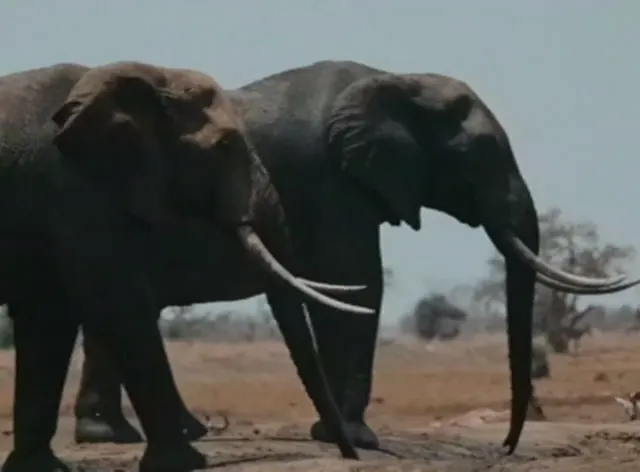 Nachher
Was das Preset tut, der Reihe nach
- Schneidet auf Wunsch den Störstreifen ab. VHS, Video8 und Hi8 hinterlassen am unteren Bildrand einen Störstreifen, dort, wo die Köpfe umschalten. Mit der Option wird er abgeschnitten.
- Prüft jede Datei. Das Preset erkennt, ob die Datei interlaced ist und welches Halbbild zuerst kommt. Eine progressive Datei wird nicht deinterlaced.
- Deinterlacing mit voller Bewegung. Aus PAL 25i wird 50p, aus NTSC 29.97i wird 59.94p.
- Verringert Farbrauschen. Rauschen in der Farbe (Chroma) wird stärker reduziert als Helligkeitsdetails.
- Stellt Format und Pegel ein. Das Bild wird in quadratische Pixel im richtigen 4:3-Format umgerechnet, und die Videopegel bleiben im zulässigen Bereich.
- Säubert den Ton. Netzbrummen wird entfernt (50 Hz in PAL-Ländern, 60 Hz in NTSC-Ländern, dazu die nächsten vier Oberwellen), Rauschen wird leicht reduziert.
Ausgegeben wird H.264 in hoher Qualität.
Warum standardmäßig kein KI-Upscaling läuft
Keiner dieser Fehler ist ein Mangel an Pixeln. Kammlinien, Farbrauschen, das falsche Format und Brummen werden mit gewöhnlichen Video- und Audiofiltern behoben. Deshalb läuft standardmäßig keine KI-Stufe, und eine Grafikkarte ist nicht nötig. Außerdem kann KI-Upscaling bei Gesichtern von Band künstlich wirken. Auf einem PC mit NVIDIA-RTX-Karte können Sie KI-Upscaling als Option hinzuschalten und das Ergebnis an Ihrem eigenen Material beurteilen.
Was wir gemessen haben
| Testdatei | Ausgabe |
|---|---|
| 720×576, 25i (PAL) | 768×576, 50p |
| 720×480, 29.97i (NTSC) | 720×540, 59.94p |
| 640×480, 29.97i | 640×480, 59.94p |
| 720×576 DV, progressiv | 768×576, 25p (bleibt progressiv) |
Deinterlacing
Wir haben die vier Deinterlacer der App-Engine an drei Clips mit echten progressiven Referenzbildern verglichen. Der Deinterlacer des Presets (bwdif) lag 0,5 bis 1,6 dB vor yadif und bis zu 6,4 dB vor dem schwächsten. Eine falsche Halbbildreihenfolge kostet rund 13 dB. Deshalb wird sie für jede Datei gemessen und nicht angenommen.
Farbrauschen
Der Chroma-PSNR stieg bei den Testclips um 5 bis 8 dB, die Luma-Struktur (SSIM) blieb unverändert. Das allgemeine Entrauschen der App in der Stufe Stark senkte den Luma-SSIM einer schnellen Szene von 0,837 auf 0,795. Deshalb verwendet das Band-Preset es nicht.
Brummen
Bei den Testclips fielen der Brummton und seine Oberwellen um mehr als 60 dB. Lag das Brummen 0,7 % neben seiner Nennfrequenz, brachten die Filter allein rund 31 dB. Realistisch sind die 31 dB.
Tempo
Nur Prozessor, auf einem 12-Kern-Desktop (Ryzen 9 3900X): 145 bis 200 Bilder pro Sekunde bei Interlaced-Banddateien, also etwa 3- bis 4-mal schneller als Echtzeit, und etwa 7-fache Echtzeit bei einer progressiven DV-Datei. Eine Stunde Band dauert auf diesem Rechner ungefähr 15 bis 20 Minuten. Andere PCs haben wir nicht gemessen.
Dateigröße
Drei der vier Interlaced-Testdateien wurden deutlich kleiner: Aus einem DV-Clip mit 72 MB wurden 6,5 MB. Eine bereits komprimierte MPEG-2-Datei wurde größer, von 10,2 MB auf 15,0 MB, weil die Ausgabe doppelt so viele Bilder in hoher Qualität enthält.
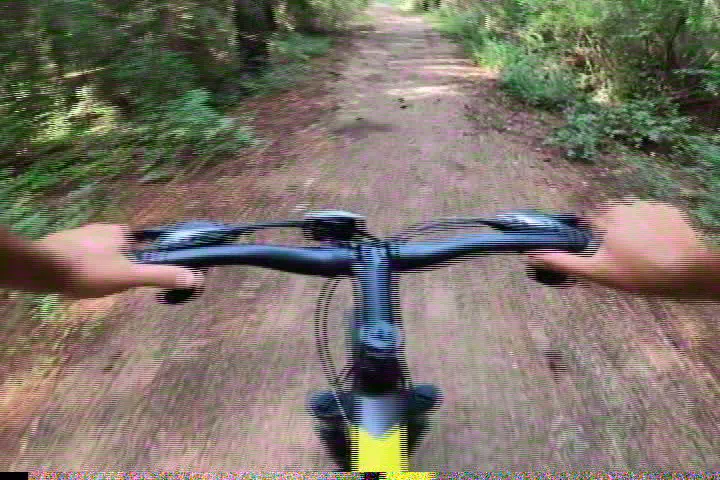 Vorher
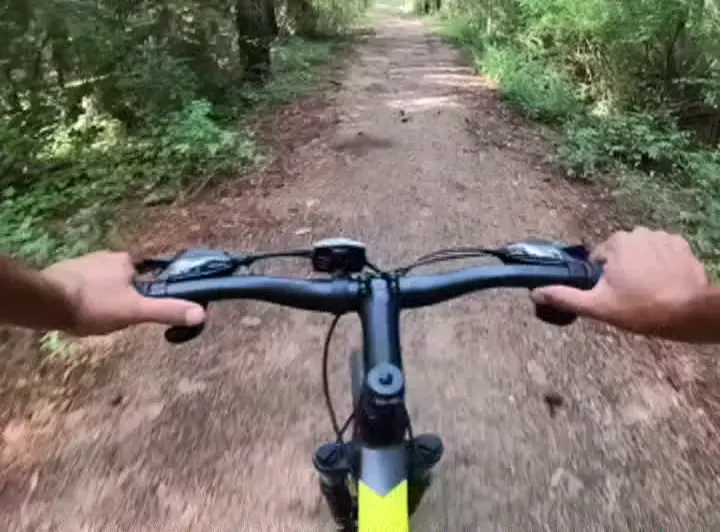 Nachher
In der App, auf der Kommandozeile oder über einen KI-Agenten
Wählen Sie in der App Band-Restaurierung. Es ist das erste Preset der Liste und trägt den Hinweis Läuft auf jedem PC. Die Option zum Abschneiden des Störstreifens finden Sie im Schritt Konfigurieren.
# Eine Datei
aivideoenhancer enhance tape01.avi --output .\restored --preset tape_restoration

# Ein Ordner mit VHS-Aufnahmen: Störstreifen abschneiden und 50-Hz-Brummen entfernen
aivideoenhancer enhance .\captures --output .\restored --preset tape_restoration --crop-bottom --hum 50

# Zusätzlich einen 30-Sekunden-Clip Vorher/Nachher zu jedem Video speichern
aivideoenhancer enhance .\captures --output .\restored --preset tape_restoration --compare --compare-seconds 30
--hum akzeptiert off, auto, 50 oder 60. Mit auto richtet sich die Frequenz nach der Datei: 50 Hz bei PAL, 60 Hz bei NTSC. --crop-bottom funktioniert nur mit diesem Preset, und --compare-seconds legt die Länge des --compare-Videos fest.
KI-Agenten. Der MCP-Server nimmt dieselben Optionen als Parameter an: preset, crop_bottom, hum, compare und compare_seconds.
Überwachungsordner. Ein Überwachungsordner in der App kann das Preset, das Abschneiden und den Vorher/Nachher-Clip verwenden. Die CLI hat keinen Watch-Befehl.
Ein Vorher/Nachher-Clip für die Kundschaft
Aktivieren Sie Zusätzlich einen 30-Sekunden-Clip Vorher/Nachher zu jedem Video speichern auf der Karte Ausgabe oder im Überwachungsordner. Zu jedem restaurierten Video entsteht dann eine zweite Datei mit der Endung _compare: links das Original, rechts das Ergebnis. Ein Digitalisierungsdienst kann sie dem Auftrag beilegen, damit die Kundin oder der Kunde sieht, was gemacht wurde.
Grenzen
Testmaterial, keine echten Bänder. Gemessen haben wir an sauberem Video mit simulierten Bandschäden (Farbrauschen, Störstreifen der Kopfumschaltung, Brummen, Rauschen) und an einer echten DV-Datei, weil uns keine echten digitalisierten Bänder zum Messen vorlagen. Bei echten Bändern fallen die Ergebnisse unterschiedlich aus.
Fehler der Aufnahme bleiben. Software kann nicht beheben, was beim Digitalisieren schiefging: wackelndes und zitterndes Bild (Zeitbasisfehler), ausgelassene Bilder oder ein Aufnahmegerät, das schon schlecht deinterlaced hat.
Keine Farbkorrektur. Das Preset begrenzt die Pegel auf den zulässigen Bereich. Einen angehobenen Schwarzwert oder einen Farbstich korrigiert es nicht.
Nicht das letzte Wort beim Deinterlacing. bwdif war der beste der vier Deinterlacer, die wir in der App-Engine gemessen haben. Es gibt langsamere, aufwendigere Verfahren, und das Preset verwendet sie nicht.
Testen Sie das Preset an einer Ihrer eigenen Aufnahmen
Kostenlos testen, ohne Zeitlimit. Kein Konto und keine Kreditkarte nötig.
Kostenlose Testversion herunterladenMehr dazu: VHS-Bänder restaurieren · DVD und VHS auf 1080p: zuerst deinterlacen · KI-Videoverbesserung automatisieren mit CLI, MCP und Agenten