STEP til STL, målt
STEP til STL (.stp) til 3D-print uden kantede kurver
En STEP-fil gemmer eksakte kurver, en STL flade trekanter. Én indstilling afgør, hvor mange trekanter der erstatter hver kurve, og det er forskellen på et glat og et kantet print. Her er den samme del konverteret på fire måder.

Flade facetter på hver afrunding

Svage bånd på afrundinger

Glatte afrundinger
Til print

3,5 gange større fil end Fin, samme udseende
Rigtigt output, ikke en mock-up. housing_grove_scd41.stp (70 KB, 54 flader, eksporteret fra Creo Parametric) konverteret til STL af 3D CAD Converter 1.0.22 på hvert niveau og renderet fra STL-filen uden udglatning. Tallene er lineær / vinkelafvigelse som indstillet i appen. Hver konvertering tog under 1,3 s på en Ryzen 9 3900X.
Se den korte videoversion
Windows · gratis prøveversion · betal én gang, intet abonnement
Hvilken STEP til STL-indstilling til din printer
| Du printer med | Vælg | Hvorfor |
|---|---|---|
| FDM, 0,4 mm dyse | Fin | 0,01 mm afvigelse er 20 gange mindre end et lag på 0,2 mm, så afrundinger printes runde. |
| Resin (SLA, MSLA) | Fin | Resin viser facetter, som FDM-lag skjuler. Brug kun Ultrafin, hvis en lille del stadig viser dem. |
| Hurtig pasningstest | Standard | Filen var her 12 gange mindre end ved Fin (86 KB mod 1,0 MB); svage bånd betyder intet i en test. |
| Upload til en printservice | Fin | Servicen printer det net, den modtager; send det glatte. |
STEP til STL-konverter: fire trin, én fil eller en mappe
- Tilføj STEP-filerneTræk .stp- eller .step-filer ind, eller en hel mappe med undermapper.
- Vælg STL som outputBinær STL, den mindste af de to varianter.
- Sæt niveauet til FinEller skriv selv afvigelsen. Sammenlign kvalitetsniveauer viser niveauerne side om side.
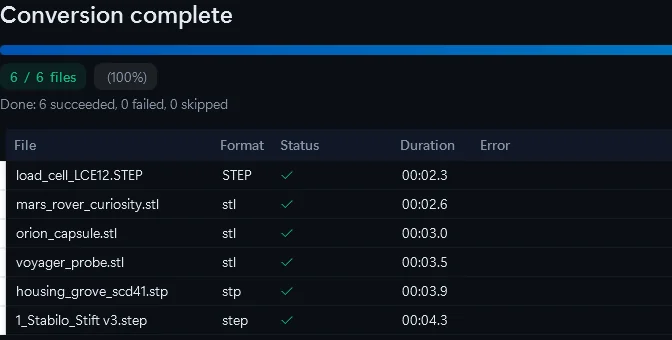
- Konvertér batchenAlle filer får de samme indstillinger; listen viser tiden pr. fil.
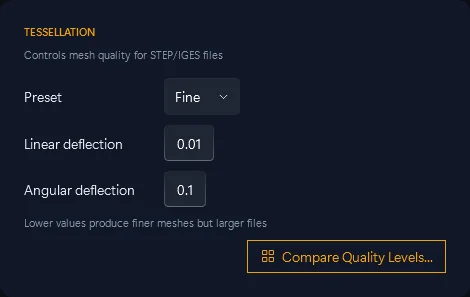
cadconvert convert -i part.stp -o part.stl --tessellation 0.01 --angular 0.1
cadconvert batch -i .\step -o .\stl -f stl
Det samme fra kommandolinjen. batch bruger niveauet Standard; til Fin kalder du convert pr. fil eller kører mappen i appen.
Problemer med STEP til STL og løsningen
Flade steder på kurver
Niveauet var for groft. Konvertér igen med Fin; STEP-filen har stadig den eksakte kurve.
Sliceren melder non-manifold
Sæt flueben i »Reparer geometri«, og konvertér igen. Små huller mellem STEP-fladerne sys sammen før meshing. Sådan virker reparationen
Delen printes 25,4 gange for lille
STL har ingen enheder, og slicere antager mm, så en STL skrevet i tommer printes 25,4 gange for lille. Konvertér den igen med »Konverter enheder« fra tomme til mm.
Filen er for stor til upload
Gå et niveau ned: Standard var 12 gange mindre end Fin på delen ovenfor.
Online STEP til STL-konverter eller desktop-app
| Det vigtige | 3D CAD Converter | Gratis online-konvertere |
|---|---|---|
| Filer pr. kørsel | En hel mappe | Normalt én |
| Din CAD-fil | Bliver på din pc | Uploades til en server |
| Styring af glathed | 4 niveauer eller præcis afvigelse | Ofte ingen |
| Pris | 10 gratis konverteringer, derefter en engangslicens | Gratis |
Til én lille del er et gratis onlineværktøj eller FreeCAD nok. Desktop-appen betaler sig ved en hel mappe, eller ved filer du ikke må uploade.
Konvertér dine egne STEP-filer med FinGratis prøveversion: 10 konverteringer, uden kreditkort. Windows 10/11, 64-bit.
Download gratis prøveversionSTEP til STL: spørgsmål
Findes der en gratis STEP til STL-konverter?
Ja. FreeCAD åbner en STEP-fil og eksporterer STL, én fil ad gangen. Prøveversionen af 3D CAD Converter giver 10 konverteringer, batch inklusive.
Kan jeg konvertere STEP til STL online?
Ja, for små filer du må uploade. Onlineværktøjer tager som regel én fil ad gangen og har ingen indstilling for glathed.
Hvilken indstilling er bedst til 3D-print?
Fin, til FDM og resin. Standard gav bånd på afrundinger; Ultrafin gjorde filen 3,5 gange større uden synlig gevinst.
Kan jeg lave STL-filen om til STEP igen?
Nej. En STL rummer kun trekanter; de eksakte flader er væk. Behold STEP-filen som original, og eksportér igen, når designet ændres.
Åbner det SolidWorks- eller Inventor-filer?
Nej. Eksportér først STEP fra CAD-programmet, og konvertér derefter STEP-filen. Guides til batcheksport: SolidWorks · Inventor
Hvad bliver tilbage ved konverteringen?
Eksakte kurver, samlingsstrukturen, farver og enheder bliver i STEP-filen. STL-filen beholder formen, og det er alt, en slicer behøver.
Relateret: Tessellering i detaljer · Reparér non-manifold output · Hvad en STEP-fil er · STEP-filen vil ikke åbne