STEP til STL, målt
STEP til STL (.stp) for 3D-utskrift uten kantete kurver
En STEP-fil lagrer eksakte kurver, en STL flate trekanter. Én innstilling avgjør hvor mange trekanter som erstatter hver kurve, og det er forskjellen på en glatt og en kantete utskrift. Her er den samme delen konvertert på fire måter.

Flate fasetter på hver avrunding

Svake bånd på avrundinger

Glatte avrundinger
For utskrift

3,5 ganger større fil enn Fin, samme utseende
Ekte utdata, ikke en mock-up. housing_grove_scd41.stp (70 KB, 54 flater, eksportert fra Creo Parametric) konvertert til STL av 3D CAD Converter 1.0.22 på hvert nivå og rendret fra STL-filen uten utjevning. Tallene er lineært / vinkelavvik slik de er satt i appen. Hver konvertering tok under 1,3 s på en Ryzen 9 3900X.
Se den korte videoversjonen
Windows · gratis prøveversjon · betal én gang, ingen abonnement
Hvilken STEP til STL-innstilling for skriveren din
| Du skriver ut med | Velg | Hvorfor |
|---|---|---|
| FDM, 0,4 mm dyse | Fin | 0,01 mm avvik er 20 ganger mindre enn et lag på 0,2 mm, så avrundinger skrives ut runde. |
| Resin (SLA, MSLA) | Fin | Resin viser fasetter som FDM-lag skjuler. Bruk bare Ultrafin hvis en liten del fortsatt viser dem. |
| Rask passformtest | Standard | Filen var her 12 ganger mindre enn med Fin (86 KB mot 1,0 MB); svake bånd betyr ingenting i en test. |
| Opplasting til en utskriftstjeneste | Fin | Tjenesten skriver ut nettet den mottar; send det glatte. |
STEP til STL-konverterer: fire trinn, én fil eller en mappe
- Legg til STEP-fileneDra inn .stp- eller .step-filer, eller en hel mappe med undermapper.
- Velg STL som utdataBinær STL, den minste av de to variantene.
- Sett nivået til FinEller skriv inn avviket selv. Sammenlign kvalitetsnivåer viser nivåene side om side.
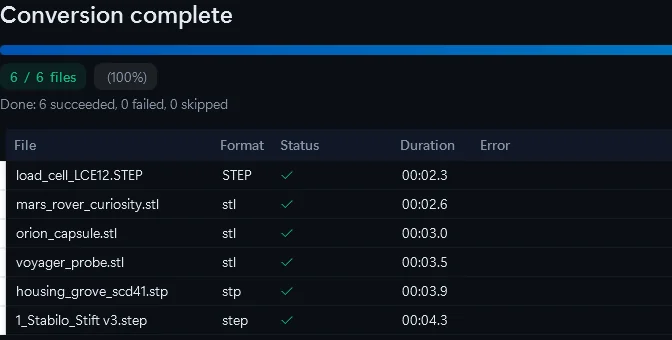
- Konverter batchenAlle filer får de samme innstillingene; listen viser tiden per fil.
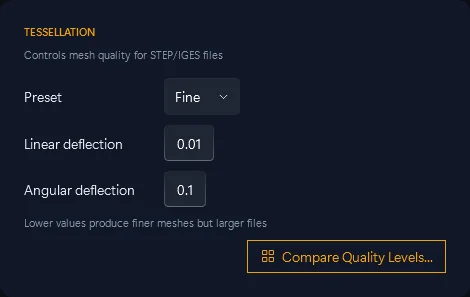
cadconvert convert -i part.stp -o part.stl --tessellation 0.01 --angular 0.1
cadconvert batch -i .\step -o .\stl -f stl
Det samme fra kommandolinjen. batch bruker nivået Standard; for Fin kaller du convert per fil eller kjører mappen i appen.
Problemer med STEP til STL og løsningen
Flate partier på kurver
Nivået var for grovt. Konverter på nytt med Fin; STEP-filen har fortsatt den eksakte kurven.
Sliceren melder non-manifold
Huk av «Reparer geometri» og konverter på nytt. Små glipper mellom STEP-flatene sys sammen før meshing. Slik virker reparasjonen
Delen skrives ut 25,4 ganger for liten
STL har ingen enheter, og slicere antar mm, så en STL skrevet i tommer skrives ut 25,4 ganger for liten. Konverter den på nytt med «Konverter enheter» fra tomme til mm.
Filen er for stor til opplasting
Gå ett nivå ned: Standard var 12 ganger mindre enn Fin på delen over.
Nettbasert STEP til STL-konverterer eller skrivebordsapp
| Det som teller | 3D CAD Converter | Gratis nettbaserte konverterere |
|---|---|---|
| Filer per kjøring | En hel mappe | Vanligvis én |
| CAD-filen din | Blir på PC-en din | Lastes opp til en server |
| Kontroll over glatthet | 4 nivåer eller nøyaktig avvik | Ofte ingen |
| Pris | 10 gratis konverteringer, deretter en engangslisens | Gratis |
For én liten del holder et gratis nettverktøy eller FreeCAD. Skrivebordsappen lønner seg for en hel mappe, eller for filer du ikke får laste opp.
Konverter dine egne STEP-filer med FinGratis prøveversjon: 10 konverteringer, uten kredittkort. Windows 10/11, 64-bit.
Last ned gratis prøveversjonSTEP til STL: spørsmål
Finnes det en gratis STEP til STL-konverterer?
Ja. FreeCAD åpner en STEP-fil og eksporterer STL, én fil om gangen. Prøveversjonen av 3D CAD Converter gir 10 konverteringer, batch inkludert.
Kan jeg konvertere STEP til STL på nett?
Ja, for små filer du har lov til å laste opp. Nettverktøy tar som regel én fil om gangen og har ingen innstilling for glatthet.
Hvilken innstilling er best for 3D-utskrift?
Fin, for FDM og resin. Standard ga bånd på avrundinger; Ultrafin gjorde filen 3,5 ganger større uten synlig gevinst.
Kan jeg gjøre STL-filen om til STEP igjen?
Nei. En STL inneholder bare trekanter; de eksakte flatene er borte. Behold STEP-filen som original, og eksporter på nytt når designet endres.
Åpner det SolidWorks- eller Inventor-filer?
Nei. Eksporter STEP fra CAD-programmet først, og konverter deretter STEP-filen. Veiledninger for batcheksport: SolidWorks · Inventor
Hva blir igjen ved konverteringen?
Eksakte kurver, sammenstillingsstrukturen, farger og enheter blir i STEP-filen. STL-filen beholder formen, og det er alt en slicer trenger.
Relatert: Tessellering i detalj · Reparer non-manifold utdata · Hva en STEP-fil er · STEP-filen vil ikke åpnes