STEP 转 STL(实测)
STEP 转 STL(.stp):3D 打印曲面不再有棱角
STEP 文件保存精确曲面,STL 只保存平面三角形。一个设置决定用多少三角形来近似每个曲面,这就是打印件光滑还是有棱角的区别。下面是同一个零件的四种转换结果。

每个圆角都有平面棱角

圆角有轻微条纹

圆角光滑
打印选这个

文件是精细的 3.5 倍,外观相同
真实输出,不是效果图。housing_grove_scd41.stp(70 KB,54 个面,从 Creo Parametric 导出)用 3D CAD Converter 1.0.22 按每个预设转换为 STL,再直接从 STL 渲染,未做平滑处理。数字为软件中设置的线性偏差 / 角度偏差。每次转换在 Ryzen 9 3900X 上用时不到 1.3 秒。
按打印机选择 STEP 转 STL 设置
| 打印方式 | 选择 | 原因 |
|---|---|---|
| FDM(0.4 mm 喷嘴) | 精细 | 0.01 mm 偏差只有 0.2 mm 层高的 1/20,圆角打印出来是圆的。 |
| 树脂(SLA、MSLA) | 精细 | 树脂打印会显出 FDM 层纹能掩盖的棱角。只有小零件仍能看到棱角时才用超精细。 |
| 快速装配测试 | 标准 | 这里文件比精细小 12 倍(86 KB 对 1.0 MB);测试时轻微条纹无关紧要。 |
| 上传给打印服务商 | 精细 | 服务商按收到的网格打印,请发送光滑的版本。 |
STEP 转 STL 转换器:四步完成,单个文件或整个文件夹
- 添加 STEP 文件拖入 .stp 或 .step 文件,或包含子文件夹的整个文件夹。
- 输出选择 STL二进制 STL,两种 STL 中体积更小的一种。
- 预设选择精细也可以直接输入偏差值。“比较质量级别”可并排查看各预设。
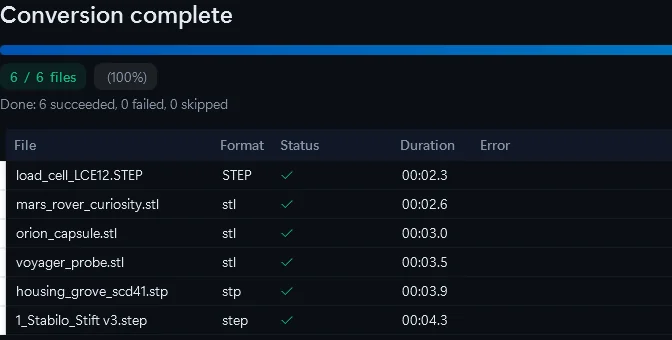
- 批量转换所有文件使用相同设置;列表显示每个文件的用时。
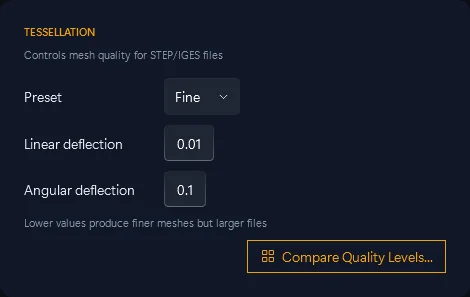
cadconvert convert -i part.stp -o part.stl --tessellation 0.01 --angular 0.1
cadconvert batch -i .\step -o .\stl -f stl命令行同样可用。batch 使用标准预设;需要精细时,逐个文件调用 convert,或在软件中转换整个文件夹。
STEP 转 STL 的常见问题与解决办法
曲面上有平面
预设过粗。用精细重新转换即可,STEP 中仍保留着精确曲面。
切片软件提示非流形
勾选“修复几何”后重新转换。它会在网格化之前缝合 STEP 曲面间的小缝隙。 修复原理
零件打印出来小了 25.4 倍
STL 没有单位,切片软件默认按毫米处理,所以以英寸写出的 STL 打印出来会小 25.4 倍。请在“转换单位”中设为英寸到毫米,再转换一次。
文件太大无法上传
降低一档:上面的零件用标准比精细小 12 倍。
在线 STEP 转 STL 转换器还是桌面软件
| 关注点 | 3D CAD Converter | 免费在线转换器 |
|---|---|---|
| 每次处理文件数 | 整个文件夹 | 通常一个 |
| 您的 CAD 文件 | 留在您的电脑上 | 上传到服务器 |
| 平滑度控制 | 4 档预设或精确偏差 | 通常没有 |
| 价格 | 免费转换 10 次,之后一次性购买授权 | 免费 |
只转一个小零件,免费在线工具或 FreeCAD 就够了。桌面软件的价值在于整个文件夹,或不允许上传的文件。
用精细预设转换您自己的 STEP 文件免费试用:10 次转换,无需信用卡。Windows 10/11,64 位。
下载免费试用版STEP 转 STL:常见问题
有免费的 STEP 转 STL 转换器吗?
有。FreeCAD 可以打开 STEP 并导出 STL,但一次一个文件。3D CAD Converter 试用版提供 10 次转换,含批量转换。
可以在线把 STEP 转成 STL 吗?
可以,适用于允许上传的小文件。在线工具通常一次只处理一个文件,也不能调节平滑度。
3D 打印用哪个设置最好?
FDM 和树脂都选精细。标准会在圆角留下条纹;超精细让文件变大 3.5 倍,却看不出差别。
能把 STL 转回 STEP 吗?
不能。STL 只有三角形,精确曲面已经丢失。请保留 STEP 作为原始文件,设计变更后重新导出。
能打开 SolidWorks 或 Inventor 文件吗?
不能。请先在 CAD 软件中导出 STEP,再转换该 STEP。批量导出指南: SolidWorks · Inventor
转换会丢失哪些信息?
精确曲面、装配结构、颜色和单位都留在 STEP 中。STL 只保留形状,而切片软件只需要形状。
相关文章: 网格化设置详解 · 修复非流形输出 · 什么是 STEP 文件 · STEP 文件打不开