DVD og VHS til 1080p: deinterlace, fjern støy, så oppskaler
Kort svar: DVD-video og VHS-opptak er linjeflettet (interlaced). Fjern flettingen først (Deinterlace: Yadif), senk båndstøyen (Denoise: Light), og oppskaler først deretter 2× med NVIDIA RTX Video Super Resolution. Oppskalerer du først, blir kamstripene skjerpet sammen med bildet.
Rekkefølgen som virker
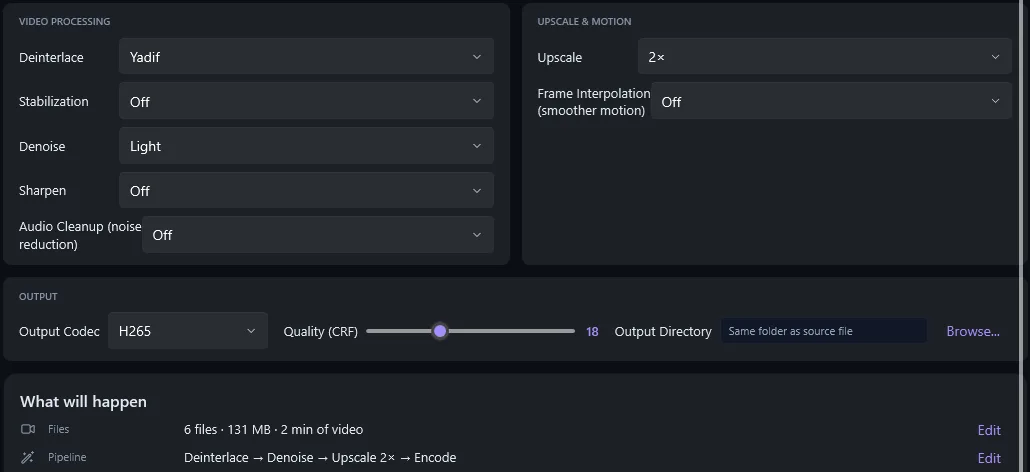
Hvorfor linjefletting ødelegger en oppskalering
Et linjeflettet bilde består av to halvbilder (felt) tatt opp med 1/50 eller 1/60 sekunds mellomrom og flettet sammen linje for linje. På alt som beveger seg, stemmer ikke feltene overens, og kanter blir til kammer. En oppskalering skiller ikke en kam fra ekte detaljer og gjør tennene større og skarpere.
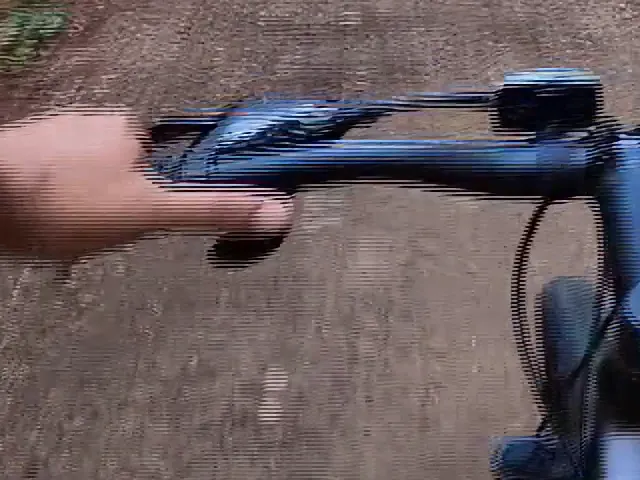 Oppskalert, uten deinterlace
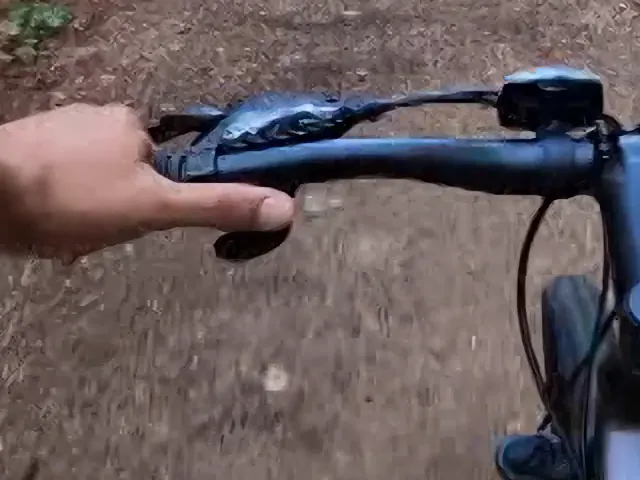 Yadif + støyreduksjon, så oppskalert
Innstillinger i AI Video Enhancer Studio
- Klikk på Add Videos eller Add Folder og last inn VOB- eller MPG-filene fra platen, eller opptaksfilene dine (AVI, DV, MP4).
- Klikk på Auto-Analyze. Den viser hvilke filer som er linjeflettet.
- Sett Deinterlace til Yadif. Velg heller Yadif (Bob) for jevnere bevegelse med 50 eller 60 bilder i sekundet.
- Sett Denoise til Light (Medium for en svært støyete kassett) og Upscale til 2×.
- Velg H.265 som Output Codec og klikk på Start Enhancement.
Startinnstillinger per kilde
| Kilde | Bilde | Deinterlace | Denoise | Upscale 2× gir |
|---|---|---|---|---|
| DVD (NTSC) | 720×480, 29.97i | Yadif | Light | 1440×960 |
| DVD (PAL) | 720×576, 25i | Yadif | Light | 1440×1152 |
| VHS- eller Hi8-opptak | 720×480 / 720×576 | Yadif | Medium | 1440×960 / 1440×1152 |
| DV / MiniDV | 720×480 / 720×576 | Yadif | Off eller Light | 1440×960 / 1440×1152 |
2× gir 960 linjer fra NTSC og 1152 fra PAL, altså 1080p-klassen; TV-en eller spilleren tar det siste steget. 3× (1440 eller 1728 linjer) gir bare mening på en 4K-skjerm og tar lengre tid.
Sjekk 4:3-formatet
De fleste videokamera-DVD-er og alle VHS-bånd er 4:3, og DVD-piksler er ikke kvadratiske: et bilde på 720×480 vises som 4:3. Den oppskalerte filen beholder ikke den 4:3-markeringen ennå. En NTSC-fil (1440×960) vises for bred og en PAL-fil (1440×1152) for smal, så sett spillerens sideforhold til 4:3. Et rundt hjul skal se rundt ut.
Hva filtrene kan og ikke kan rette
Rettes
- Kamstriper fra linjefletting (Deinterlace)
- Korn, båndstøy og MPEG-blokker (Denoise)
- Myke kanter, med dobbelt så mange linjer (NVIDIA VSR)
- Ristete håndholdte opptak (Stabilization)
Blir som det er
- Ansikter eller tekst som bare er noen få piksler brede
- Tracking-striper, dropouts og bretter i båndet
- Utflytende farge ved kanter
- Detaljer som aldri var på båndet
Relaterte veiledninger
- Gjenopprett VHS-bånd
- Deinterlacing
- Video-deinterlacing: slutten på kameffekter
- Slik gjenoppretter du gamle hjemmevideoer med AI
- Lagre RTX VSR som fil
Spørsmål
Kan jeg oppskalere en DVD rett til 4K?
Du kan velge 3× eller 4×, men en DVD har 480 eller 576 linjer. 2× viser allerede det platen inneholder; mer gir bare en større fil som TV-en uansett ville skalert.
Trenger jeg et NVIDIA-skjermkort?
For oppskaleringen, ja: NVIDIA RTX Video Super Resolution krever et RTX-kort fra 20-serien eller nyere. Deinterlace og Denoise kjører på alle PC-er med Windows 10 eller 11.
Yadif eller Yadif (Bob)?
Yadif beholder bildefrekvensen (25 eller 29,97 bilder i sekundet). Yadif (Bob) lager et bilde av hvert felt (50 eller 59,94): jevnere bevegelse, større fil. Begge fjerner kammene.
Kan appen kopiere DVD-en?
Nei. Kopier VOB-filene fra en ubeskyttet plate, eller bruk ripping-programmet ditt, og last dem inn etterpå. Kassetter trenger først en opptaksenhet.
Prøv det på dine egne DVD-er og kassetter
Last inn en VOB- eller opptaksfil, still inn Deinterlace, Denoise og Upscale, og sammenlign resultatet med originalen.
Last ned gratis prøveversjonGratis prøveversjon: de første 5 filene dine innen 30 dager i full oppløsning. Oppskalering krever et NVIDIA RTX-kort.