DVD e VHS para 1080p: desentrelaçar, reduzir o ruído e depois ampliar
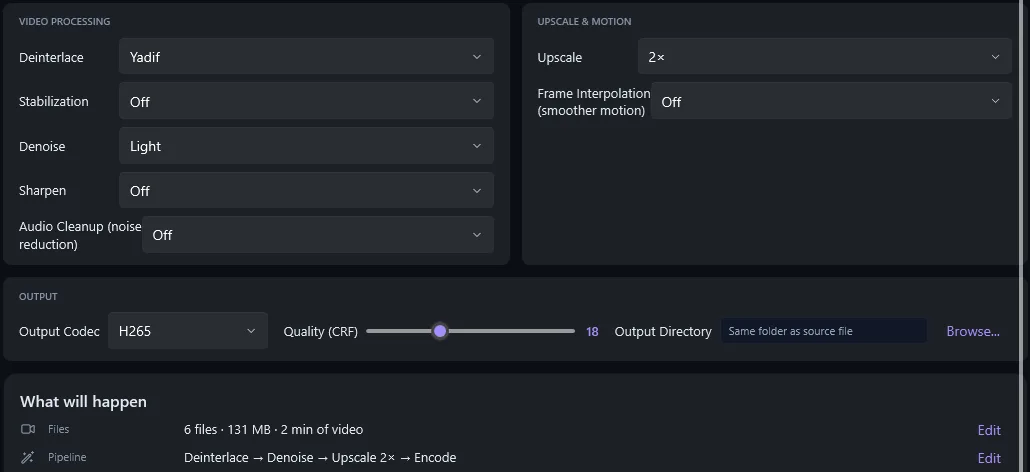
Resposta curta: o vídeo de DVD e as capturas VHS são entrelaçados. Remova primeiro o entrelaçamento (Desentrelaçar: Yadif), reduza o ruído da fita (Redução de ruído: Leve) e só então amplie 2× com NVIDIA RTX Video Super Resolution. Se ampliar primeiro, as linhas de pente ficam mais nítidas junto com a imagem.
A ordem que funciona
Por que o entrelaçamento estraga uma ampliação
Um quadro entrelaçado contém duas meias imagens (campos) captadas com 1/50 ou 1/60 de segundo de diferença e intercaladas linha a linha. Em tudo o que se move, os dois campos não batem e as bordas viram pentes. Um ampliador não distingue um pente de um detalhe real, então deixa os dentes maiores e mais nítidos.
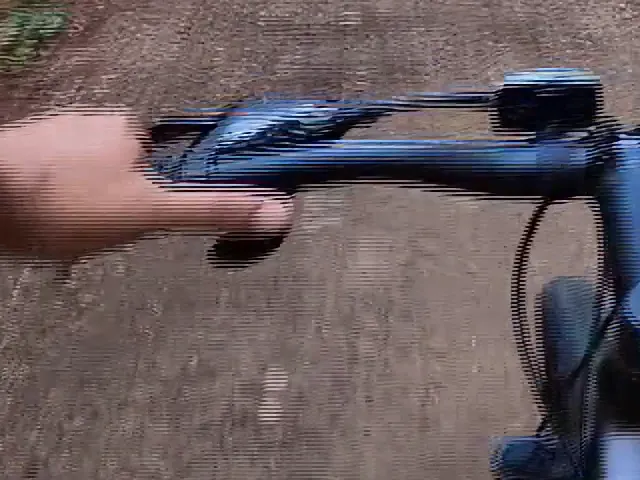 Ampliado, sem desentrelaçar
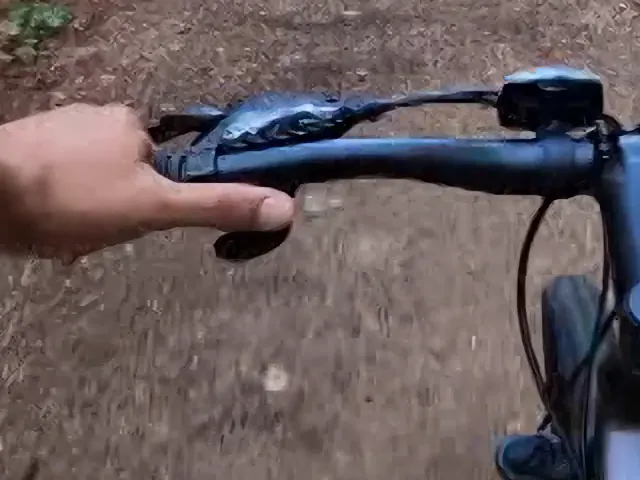 Yadif + redução de ruído, depois ampliado
Ajustes no AI Video Enhancer Studio
- Clique em Adicionar vídeos ou Adicionar pasta e carregue os arquivos VOB ou MPG do disco, ou seus arquivos de captura (AVI, DV, MP4).
- Clique em Análise automática. Ela informa quais arquivos são entrelaçados.
- Defina Desentrelaçar como Yadif. Escolha Yadif (Bob) se quiser movimento mais suave a 50 ou 60 quadros por segundo.
- Defina Redução de ruído como Leve (Médio para uma fita muito ruidosa) e Ampliação como 2×.
- Escolha H.265 como codec de saída e clique em Iniciar melhoria.
Ajustes iniciais por fonte
| Fonte | Quadro | Desentrelaçar | Redução de ruído | Ampliação 2× gera |
|---|---|---|---|---|
| DVD (NTSC) | 720×480, 29.97i | Yadif | Leve | 1440×960 |
| DVD (PAL) | 720×576, 25i | Yadif | Leve | 1440×1152 |
| Captura VHS ou Hi8 | 720×480 / 720×576 | Yadif | Médio | 1440×960 / 1440×1152 |
| DV / MiniDV | 720×480 / 720×576 | Yadif | Desativado ou Leve | 1440×960 / 1440×1152 |
O 2× chega a 960 linhas a partir de NTSC e a 1.152 a partir de PAL, a classe 1080p; a TV ou o player faz o último passo. O 3× (1.440 ou 1.728 linhas) só compensa em uma tela 4K e demora mais.
Confira o formato 4:3
A maioria dos DVDs de filmadora e todas as fitas VHS são 4:3, e os pixels de um DVD não são quadrados: um quadro 720×480 é exibido em 4:3. O arquivo ampliado ainda não mantém essa marcação 4:3. Um arquivo NTSC (1440×960) fica largo demais e um PAL (1440×1152) estreito demais, então ajuste a proporção do player para 4:3. Uma roda redonda deve parecer redonda.
O que os filtros corrigem e o que não corrigem
Corrige
- Linhas de pente do entrelaçamento (Desentrelaçar)
- Grão, ruído de fita e blocos MPEG (Redução de ruído)
- Bordas moles, com o dobro de linhas (NVIDIA VSR)
- Tomadas tremidas feitas à mão (Estabilização)
Fica como está
- Rostos ou textos com poucos pixels de largura
- Linhas de tracking, dropouts e dobras na fita
- Cor borrada ao lado das bordas
- Detalhes que nunca estiveram na fita
Guias relacionados
- Restaurar fitas VHS
- Desentrelaçamento
- Desentrelaçamento de Vídeo: o fim dos artefactos de pente
- Como restaurar vídeos caseiros antigos com IA
- Salvar o RTX VSR em arquivo
Perguntas
Posso ampliar um DVD direto para 4K?
Você pode escolher 3× ou 4×, mas um DVD tem 480 ou 576 linhas. O 2× já mostra o que o disco contém; mais que isso só gera um arquivo maior que a TV escalaria de qualquer forma.
Preciso de uma placa de vídeo NVIDIA?
Para ampliar, sim: o NVIDIA RTX Video Super Resolution precisa de uma placa RTX da série 20 ou mais recente. Desentrelaçar e Redução de ruído funcionam em qualquer PC com Windows 10 ou 11.
Yadif ou Yadif (Bob)?
O Yadif mantém a taxa de quadros (25 ou 29,97 por segundo). O Yadif (Bob) cria um quadro de cada campo (50 ou 59,94): movimento mais suave, arquivo maior. Os dois removem os pentes.
O app consegue copiar o DVD?
Não. Copie os arquivos VOB de um disco sem proteção ou use seu programa de ripping e depois carregue-os. Fitas precisam antes de um dispositivo de captura.
Teste com seus próprios DVDs e fitas
Carregue um VOB ou um arquivo de captura, ajuste Desentrelaçar, Redução de ruído e Ampliação e compare o resultado com o original.
Baixar versão de teste gratuitaTeste grátis: seus 5 primeiros arquivos em 30 dias em resolução total. A ampliação precisa de uma placa NVIDIA RTX.