Dvd och VHS till 1080p: avfläta, ta bort brus, skala sedan upp
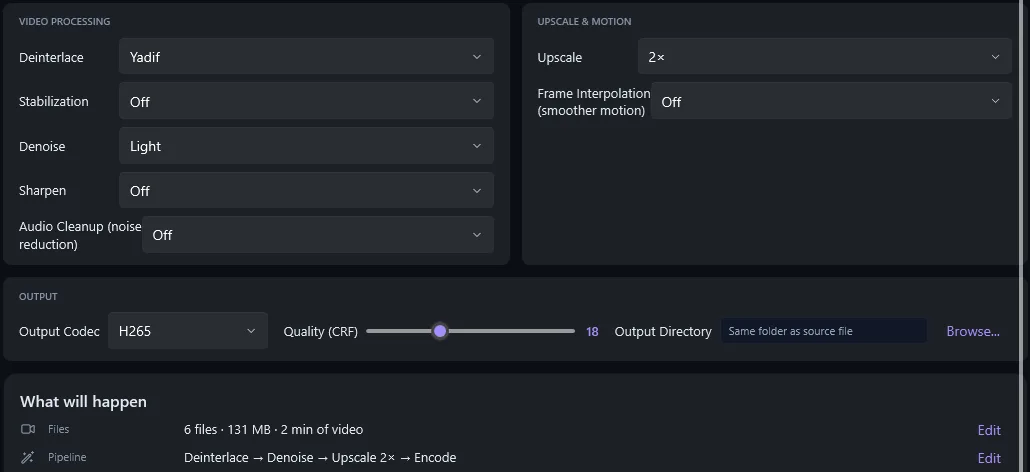
Kort svar: dvd-video och VHS-inspelningar är radsprångsflätade (interlaced). Ta först bort flätningen (Deinterlace: Yadif), sänk bandbruset (Denoise: Light) och skala först därefter upp 2× med NVIDIA RTX Video Super Resolution. Skalar du upp först blir kamränderna skarpare tillsammans med bilden.
Ordningen som fungerar
Varför radsprång förstör en uppskalning
En flätad bild består av två halvbilder (fält) som tagits med 1/50 eller 1/60 sekunds mellanrum och vävts ihop rad för rad. På allt som rör sig stämmer fälten inte överens och kanter blir kammar. En uppskalning kan inte skilja en kam från verkliga detaljer och gör tänderna större och skarpare.
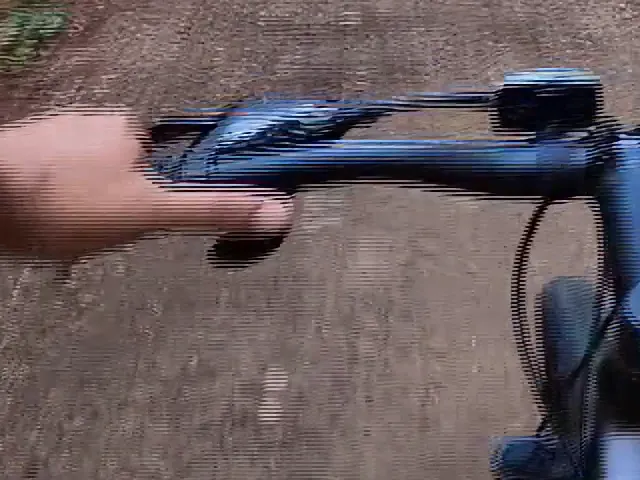 Uppskalad, utan avflätning
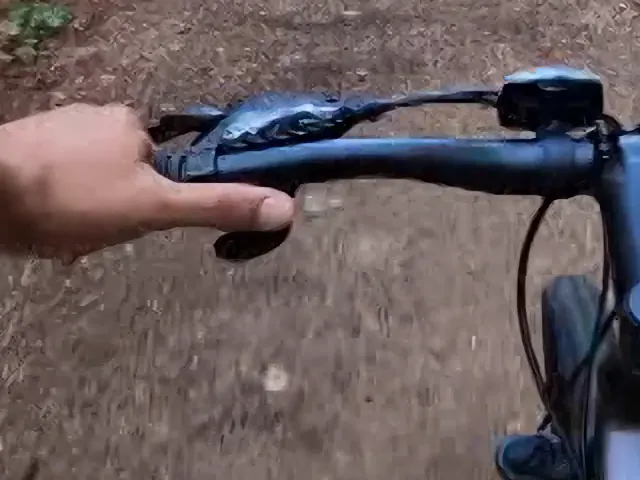 Yadif + brusreducering, sedan uppskalad
Inställningar i AI Video Enhancer Studio
- Klicka på Add Videos eller Add Folder och läs in VOB- eller MPG-filerna från skivan, eller dina inspelningsfiler (AVI, DV, MP4).
- Klicka på Auto-Analyze. Den visar vilka filer som är flätade.
- Ställ Deinterlace på Yadif. Välj Yadif (Bob) i stället för mjukare rörelse med 50 eller 60 bilder per sekund.
- Ställ Denoise på Light (Medium för ett mycket brusigt band) och Upscale på 2×.
- Välj H.265 som Output Codec och klicka på Start Enhancement.
Startinställningar per källa
| Källa | Bild | Deinterlace | Denoise | Upscale 2× ger |
|---|---|---|---|---|
| Dvd (NTSC) | 720×480, 29.97i | Yadif | Light | 1440×960 |
| Dvd (PAL) | 720×576, 25i | Yadif | Light | 1440×1152 |
| VHS- eller Hi8-inspelning | 720×480 / 720×576 | Yadif | Medium | 1440×960 / 1440×1152 |
| DV / MiniDV | 720×480 / 720×576 | Yadif | Off eller Light | 1440×960 / 1440×1152 |
2× ger 960 linjer från NTSC och 1 152 från PAL, alltså 1080p-klassen; tv:n eller spelaren tar det sista steget. 3× (1 440 eller 1 728 linjer) är bara meningsfullt för en 4K-skärm och tar längre tid.
Kontrollera 4:3-formatet
De flesta videokamera-dvd:er och alla VHS-band är 4:3, och dvd-pixlar är inte kvadratiska: en bild på 720×480 visas som 4:3. Den uppskalade filen behåller ännu inte den 4:3-märkningen. En NTSC-fil (1440×960) visas för bred och en PAL-fil (1440×1152) för smal, så ställ in spelarens bildförhållande på 4:3. Ett runt hjul ska se runt ut.
Vad filtren kan och inte kan rätta
Rättas
- Kamränder från radsprång (Deinterlace)
- Korn, bandbrus och MPEG-block (Denoise)
- Mjuka kanter, med dubbelt så många linjer (NVIDIA VSR)
- Skakiga handhållna tagningar (Stabilization)
Blir som det är
- Ansikten eller text som bara är några pixlar breda
- Trackingränder, dropouts och veck i bandet
- Utflytande färg vid kanter
- Detaljer som aldrig fanns på bandet
Relaterade guider
- Återställ VHS-band
- Deinterlacing
- Video-deinterlacing: slutet på kameffekter
- Så återställer du gamla hemmavideor med AI
- Spara RTX VSR som fil
Frågor
Kan jag skala upp en dvd direkt till 4K?
Du kan välja 3× eller 4×, men en dvd har 480 eller 576 linjer. 2× visar redan vad skivan innehåller; mer ger bara en större fil som tv:n ändå hade skalat.
Behöver jag ett NVIDIA-grafikkort?
För uppskalningen, ja: NVIDIA RTX Video Super Resolution kräver ett RTX-kort från 20-serien eller nyare. Deinterlace och Denoise fungerar på alla datorer med Windows 10 eller 11.
Yadif eller Yadif (Bob)?
Yadif behåller bildfrekvensen (25 eller 29,97 bilder per sekund). Yadif (Bob) gör en bild av varje fält (50 eller 59,94): mjukare rörelse, större fil. Båda tar bort kammarna.
Kan appen kopiera dvd:n?
Nej. Kopiera VOB-filerna från en oskyddad skiva, eller använd ditt rippningsprogram, och läs sedan in dem. Band kräver först en inspelningsenhet.
Prova på dina egna dvd:er och band
Läs in en VOB- eller inspelningsfil, ställ in Deinterlace, Denoise och Upscale och jämför resultatet med originalet.
Ladda ner gratis testversionGratis testversion: dina första 5 filer inom 30 dagar i full upplösning. Uppskalning kräver ett NVIDIA RTX-kort.