Dvd og VHS til 1080p: deinterlace, fjern støj, og opskaler så
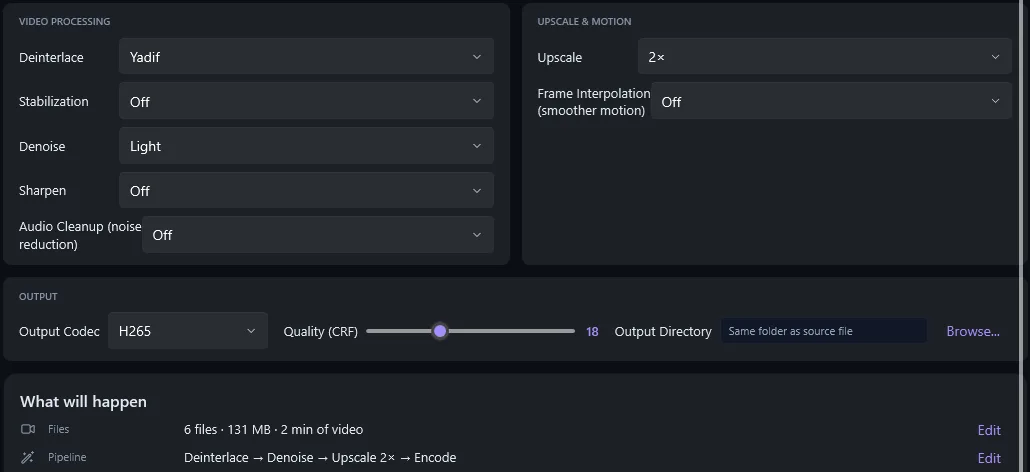
Kort svar: dvd-video og VHS-optagelser er interlaced. Fjern først interlacingen (Deinterlace: Yadif), sænk båndstøjen (Denoise: Light), og opskaler først derefter 2× med NVIDIA RTX Video Super Resolution. Opskalerer du først, bliver kamstriberne skærpet sammen med billedet.
Den rækkefølge, der virker
Hvorfor interlacing ødelægger en opskalering
Et interlaced billede består af to halvbilleder (felter), optaget med 1/50 eller 1/60 sekunds mellemrum og vævet sammen linje for linje. På alt, der bevæger sig, passer felterne ikke sammen, og kanter bliver til kamme. En opskalering kan ikke skelne en kam fra ægte detaljer og gør tænderne større og skarpere.
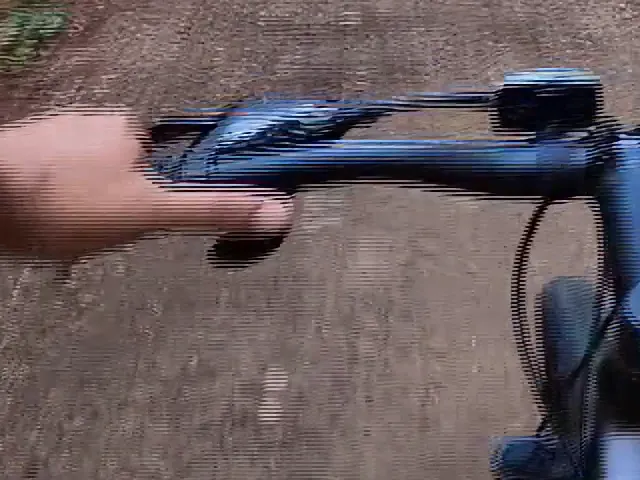 Opskaleret, uden deinterlace
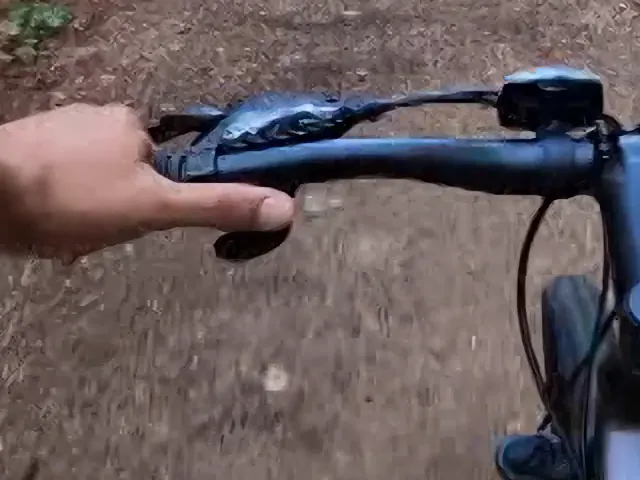 Yadif + støjreduktion, så opskaleret
Indstillinger i AI Video Enhancer Studio
- Klik på Add Videos eller Add Folder, og indlæs VOB- eller MPG-filerne fra disken eller dine optagelsesfiler (AVI, DV, MP4).
- Klik på Auto-Analyze. Den viser, hvilke filer der er interlaced.
- Sæt Deinterlace til Yadif. Vælg i stedet Yadif (Bob) for glattere bevægelse med 50 eller 60 billeder i sekundet.
- Sæt Denoise til Light (Medium til et meget støjende bånd) og Upscale til 2×.
- Vælg H.265 som Output Codec, og klik på Start Enhancement.
Startindstillinger pr. kilde
| Kilde | Billede | Deinterlace | Denoise | Upscale 2× giver |
|---|---|---|---|---|
| Dvd (NTSC) | 720×480, 29.97i | Yadif | Light | 1440×960 |
| Dvd (PAL) | 720×576, 25i | Yadif | Light | 1440×1152 |
| VHS- eller Hi8-optagelse | 720×480 / 720×576 | Yadif | Medium | 1440×960 / 1440×1152 |
| DV / MiniDV | 720×480 / 720×576 | Yadif | Off eller Light | 1440×960 / 1440×1152 |
2× giver 960 linjer fra NTSC og 1.152 fra PAL, altså 1080p-klassen; dit tv eller din afspiller klarer det sidste skridt. 3× (1.440 eller 1.728 linjer) giver kun mening på en 4K-skærm og tager længere tid.
Tjek 4:3-formatet
De fleste camcorder-dvd'er og alle VHS-bånd er 4:3, og dvd-pixels er ikke kvadratiske: et billede på 720×480 vises som 4:3. Den opskalerede fil beholder endnu ikke den 4:3-markering. En NTSC-fil (1440×960) vises for bred og en PAL-fil (1440×1152) for smal, så sæt afspillerens billedformat til 4:3. Et rundt hjul skal se rundt ud.
Hvad filtrene kan og ikke kan rette
Rettes
- Kamstriber fra interlacing (Deinterlace)
- Korn, båndstøj og MPEG-blokke (Denoise)
- Bløde kanter, med dobbelt så mange linjer (NVIDIA VSR)
- Rystede håndholdte optagelser (Stabilization)
Forbliver som det er
- Ansigter eller tekst, der kun er få pixels brede
- Tracking-striber, dropouts og folder i båndet
- Udtværet farve ved kanter
- Detaljer, der aldrig var på båndet
Relaterede vejledninger
- Gendan VHS-bånd
- Deinterlacing
- Video-deinterlacing: enden på kameffekter
- Sådan gendanner du gamle hjemmevideoer med AI
- Gem RTX VSR som fil
Spørgsmål
Kan jeg opskalere en dvd direkte til 4K?
Du kan vælge 3× eller 4×, men en dvd har 480 eller 576 linjer. 2× viser allerede, hvad disken indeholder; mere giver kun en større fil, som dit tv alligevel ville have skaleret.
Skal jeg have et NVIDIA-grafikkort?
Til opskaleringen, ja: NVIDIA RTX Video Super Resolution kræver et RTX-kort fra 20-serien eller nyere. Deinterlace og Denoise kører på enhver pc med Windows 10 eller 11.
Yadif eller Yadif (Bob)?
Yadif beholder billedfrekvensen (25 eller 29,97 billeder i sekundet). Yadif (Bob) laver et billede af hvert felt (50 eller 59,94): glattere bevægelse, større fil. Begge fjerner kammene.
Kan appen kopiere dvd'en?
Nej. Kopiér VOB-filerne fra en ubeskyttet disk, eller brug dit ripping-program, og indlæs dem derefter. Bånd kræver først en optageenhed.
Prøv det på dine egne dvd'er og bånd
Indlæs en VOB- eller optagelsesfil, indstil Deinterlace, Denoise og Upscale, og sammenlign resultatet med originalen.
Download gratis prøveversionGratis prøveversion: dine første 5 filer inden for 30 dage i fuld opløsning. Opskalering kræver et NVIDIA RTX-kort.