DVD 和 VHS 到 1080p:先去隔行、再降噪、最后超分
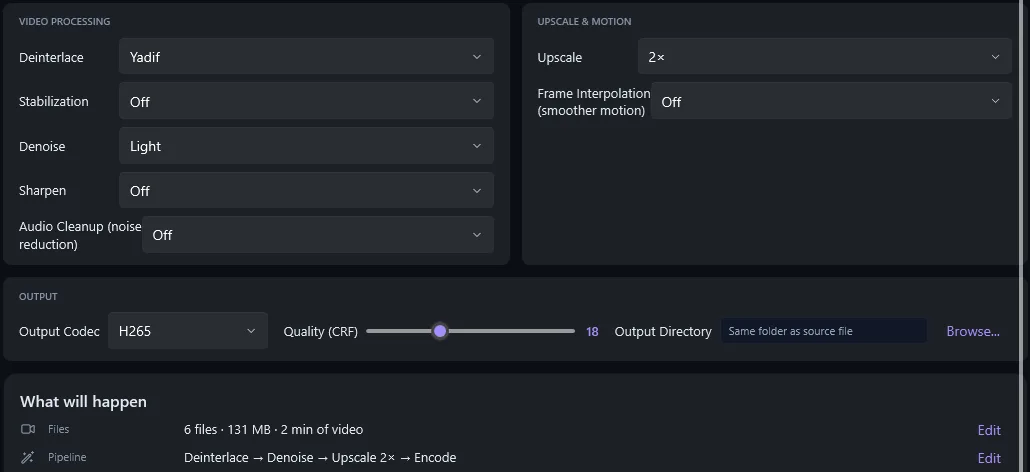
简短回答:DVD 视频和 VHS 采集视频都是隔行的。先去除隔行(Deinterlace:Yadif),再降低磁带噪点(Denoise:Light),最后才用 NVIDIA RTX Video Super Resolution 放大 2×。如果先超分,梳状纹会和画面一起被锐化。
有效的处理顺序
为什么隔行会毁掉超分
隔行帧由两幅半帧(场)逐行交织而成,两场拍摄时间相差 1/50 或 1/60 秒。只要画面在动,两场就对不上,边缘变成梳子状。超分算法分不清梳齿和真实细节,于是把梳齿放大并锐化。
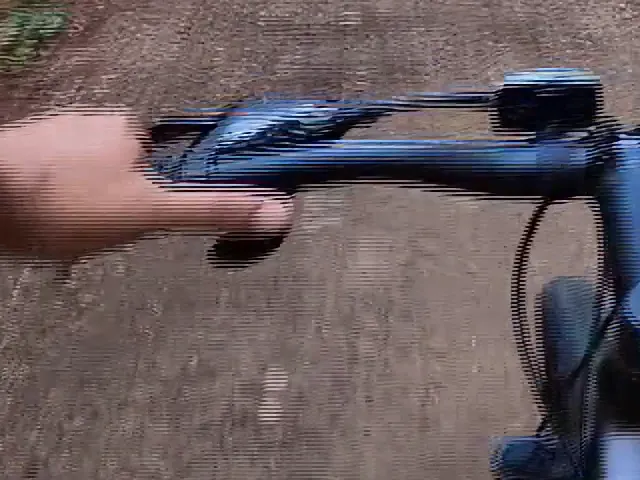 未去隔行直接超分
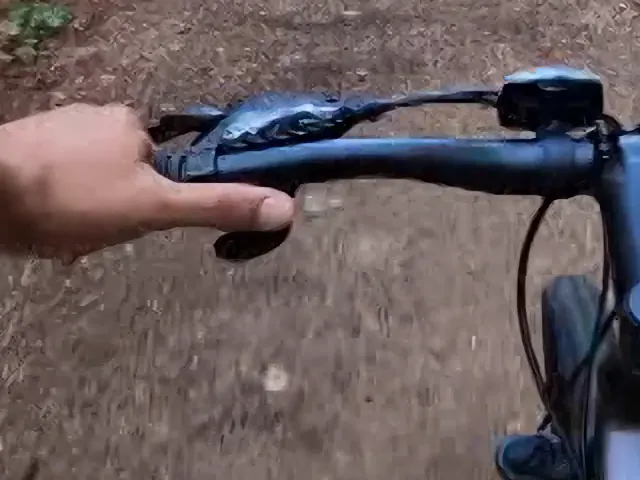 Yadif + 降噪后再超分
在 AI Video Enhancer Studio 中的设置
- 点击 Add Videos 或 Add Folder,载入光盘里的 VOB 或 MPG 文件,或你的采集文件(AVI、DV、MP4)。
- 点击 Auto-Analyze,它会列出哪些文件是隔行的。
- 把 Deinterlace 设为 Yadif。想要 50 或 60 帧/秒的更流畅动作,可选 Yadif (Bob)。
- 把 Denoise 设为 Light(噪点很多的磁带用 Medium),Upscale 设为 2×。
- Output Codec 选 H.265,然后点击 Start Enhancement。
按片源的起始设置
| 片源 | 画面 | Deinterlace | Denoise | Upscale 2× 结果 |
|---|---|---|---|---|
| DVD(NTSC) | 720×480, 29.97i | Yadif | Light | 1440×960 |
| DVD(PAL) | 720×576, 25i | Yadif | Light | 1440×1152 |
| VHS 或 Hi8 采集 | 720×480 / 720×576 | Yadif | Medium | 1440×960 / 1440×1152 |
| DV / MiniDV | 720×480 / 720×576 | Yadif | Off 或 Light | 1440×960 / 1440×1152 |
2× 后 NTSC 为 960 行、PAL 为 1,152 行,属于 1080p 级别;最后一步由电视或播放器缩放。3×(1,440 或 1,728 行)只对 4K 屏幕有意义,而且更耗时。
检查 4:3 画面比例
大多数摄像机 DVD 和所有 VHS 录像带都是 4:3,而且 DVD 的像素不是正方形:720×480 的画面按 4:3 显示。放大后的文件目前还不保留这个 4:3 标记。NTSC 文件(1440×960)会显示得过宽,PAL 文件(1440×1152)会显示得过窄,因此请把播放器的宽高比设为 4:3。圆形的车轮应该看起来是圆的。
滤镜能修好什么、修不好什么
能修好
- 隔行造成的梳状纹(Deinterlace)
- 颗粒、磁带噪点和 MPEG 色块(Denoise)
- 模糊的边缘,行数翻倍(NVIDIA VSR)
- 手持拍摄的抖动(Stabilization)
保持原样
- 只有几像素宽的人脸或文字
- 跟踪条纹、信号丢失和磁带折痕
- 边缘旁的色彩渗出
- 磁带上从未记录的细节
相关指南
常见问题
能把 DVD 直接超分到 4K 吗?
可以选 3× 或 4×,但 DVD 只有 480 或 576 行。2× 已经能呈现光盘里的全部内容;更高只会得到更大的文件,而这部分电视本来就会自行缩放。
需要 NVIDIA 显卡吗?
超分需要:NVIDIA RTX Video Super Resolution 要求 RTX 显卡(20 系列或更新)。Deinterlace 和 Denoise 在任何 Windows 10 或 11 电脑上都能运行。
用 Yadif 还是 Yadif (Bob)?
Yadif 保持原帧率(25 或 29.97 帧/秒)。Yadif (Bob) 把每个场都变成一帧(50 或 59.94):动作更流畅,文件更大。两者都能去掉梳状纹。
应用能复制 DVD 吗?
不能。请从未加密的光盘复制 VOB 文件,或用你的翻录工具,然后再载入。录像带需要先用采集设备。
用你自己的 DVD 和录像带试试
载入 VOB 或采集文件,设置 Deinterlace、Denoise 和 Upscale,再把结果和原片对比。
下载免费试用版免费试用:30 天内的前 5 个文件为全分辨率。放大需要 NVIDIA RTX 显卡。