STEP till STL, uppmätt
STEP till STL (.stp) för 3D-utskrift utan kantiga rundningar
En STEP-fil lagrar exakta kurvor, en STL platta trianglar. En enda inställning avgör hur många trianglar som ersätter varje kurva, och det är skillnaden mellan en slät och en kantig utskrift. Här är samma detalj konverterad på fyra sätt.

Platta facetter på varje rundning

Svaga band på rundningar

Släta rundningar
För utskrift

3,5 gånger större fil än Fin, samma utseende
Verklig utdata, ingen mock-up. housing_grove_scd41.stp (70 KB, 54 ytor, exporterad från Creo Parametric) konverterad till STL av 3D CAD Converter 1.0.22 på varje nivå och renderad från STL-filen utan utjämning. Siffrorna är linjär / vinkelavvikelse som de ställts in i appen. Varje konvertering tog under 1,3 s på en Ryzen 9 3900X.
Se den korta videoversionen
Windows · gratis provversion · betala en gång, ingen prenumeration
Vilken STEP till STL-inställning för din skrivare
| Du skriver ut med | Välj | Varför |
|---|---|---|
| FDM, 0,4 mm munstycke | Fin | 0,01 mm avvikelse är 20 gånger mindre än ett lager på 0,2 mm, så rundningar skrivs ut runda. |
| Resin (SLA, MSLA) | Fin | Resin visar facetter som FDM-lager döljer. Använd Ultrafin bara om en liten detalj fortfarande visar dem. |
| Snabb passningskontroll | Standard | Filen var här 12 gånger mindre än med Fin (86 KB mot 1,0 MB); svaga band spelar ingen roll i ett test. |
| Uppladdning till en utskriftstjänst | Fin | Tjänsten skriver ut det nät den får; skicka det släta. |
STEP till STL-konverterare: fyra steg, en fil eller en mapp
- Lägg till STEP-filernaDra in .stp- eller .step-filer, eller en hel mapp med undermappar.
- Välj STL som utdataBinär STL, den mindre av de två varianterna.
- Ställ nivån på FinEller skriv in avvikelsen själv. Jämför kvalitetsnivåer visar nivåerna sida vid sida.
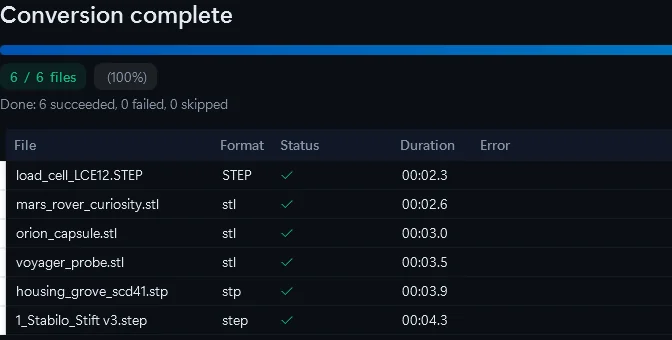
- Konvertera batchenAlla filer får samma inställningar; listan visar tiden per fil.
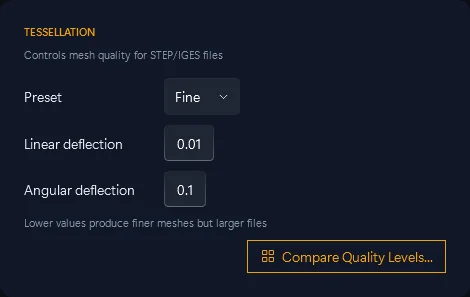
cadconvert convert -i part.stp -o part.stl --tessellation 0.01 --angular 0.1
cadconvert batch -i .\step -o .\stl -f stl
Samma sak från kommandoraden. batch använder nivån Standard; för Fin anropar du convert per fil eller kör mappen i appen.
Problem med STEP till STL och lösningen
Platta partier på kurvor
Nivån var för grov. Konvertera igen med Fin; STEP-filen har fortfarande den exakta kurvan.
Slicern säger non-manifold
Kryssa i ”Reparera geometri” och konvertera igen. Små glipor mellan STEP-ytorna sys ihop före meshningen. Så fungerar reparationen
Detaljen skrivs ut 25,4 gånger för liten
STL har inga enheter och slicers antar mm, så en STL skriven i tum skrivs ut 25,4 gånger för liten. Konvertera den igen med ”Konvertera enheter” från tum till mm.
Filen är för stor att ladda upp
Gå ner en nivå: Standard var 12 gånger mindre än Fin på detaljen ovan.
STEP till STL-konverterare online eller skrivbordsapp
| Det som spelar roll | 3D CAD Converter | Gratis onlinekonverterare |
|---|---|---|
| Filer per körning | En hel mapp | Oftast en |
| Din CAD-fil | Stannar på din dator | Laddas upp till en server |
| Styrning av jämnhet | 4 nivåer eller exakt avvikelse | Ofta ingen |
| Pris | 10 gratis konverteringar, sedan en engångslicens | Gratis |
För en liten detalj räcker ett gratis onlineverktyg eller FreeCAD. Skrivbordsappen lönar sig för en hel mapp, eller för filer du inte får ladda upp.
Konvertera dina egna STEP-filer med FinGratis provversion: 10 konverteringar, utan kreditkort. Windows 10/11, 64-bitars.
Ladda ner gratis testversionSTEP till STL: vanliga frågor
Finns det en gratis STEP till STL-konverterare?
Ja. FreeCAD öppnar en STEP-fil och exporterar STL, en fil i taget. Provversionen av 3D CAD Converter ger 10 konverteringar, batch ingår.
Kan jag konvertera STEP till STL online?
Ja, för små filer som du får ladda upp. Onlineverktyg tar oftast en fil i taget och saknar inställning för jämnhet.
Vilken inställning är bäst för 3D-utskrift?
Fin, för FDM och resin. Standard gav band på rundningar; Ultrafin gjorde filen 3,5 gånger större utan synlig vinst.
Kan jag göra om STL-filen till STEP igen?
Nej. En STL innehåller bara trianglar; de exakta ytorna är borta. Behåll STEP-filen som original och exportera igen när konstruktionen ändras.
Öppnar det SolidWorks- eller Inventor-filer?
Nej. Exportera först STEP från CAD-programmet och konvertera sedan STEP-filen. Guider för batchexport: SolidWorks · Inventor
Vad lämnas kvar vid konverteringen?
Exakta kurvor, sammanställningsträdet, färger och enheter stannar i STEP-filen. STL-filen behåller formen, och det är allt en slicer behöver.
Relaterat: Tessellering på djupet · Reparera non-manifold utdata · Vad en STEP-fil är · STEP-filen går inte att öppna